
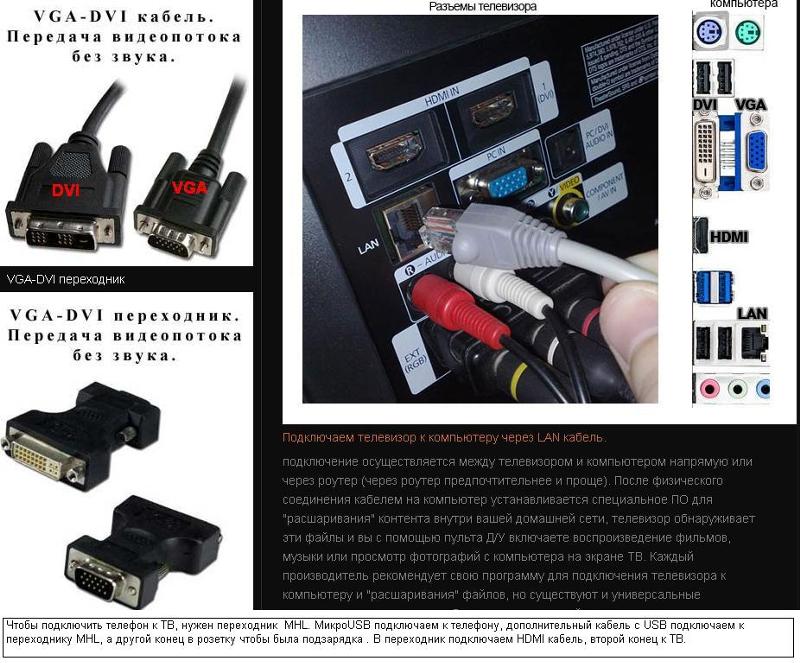
- Mulige problemer
- Metode #3: Slik kobler du telefonen til en Samsung TV via WiFi
- Via WiFi
- DLNA og webcasting
- Trådløse tilkoblingsmetoder
- Kobler til via DLNA
- Slik kobler du telefonen til TV-en din via Wi-Fi
- Kobler til via AirPlay
- Miracast- eller Chromecast-tilkobling
- Metode # 1: Slik kobler du til en Samsung TV via HDMI fra telefonen
- Måter å koble en smarttelefon til en TV med ledninger
- Slik kobler du til en telefon med en USB-kabel
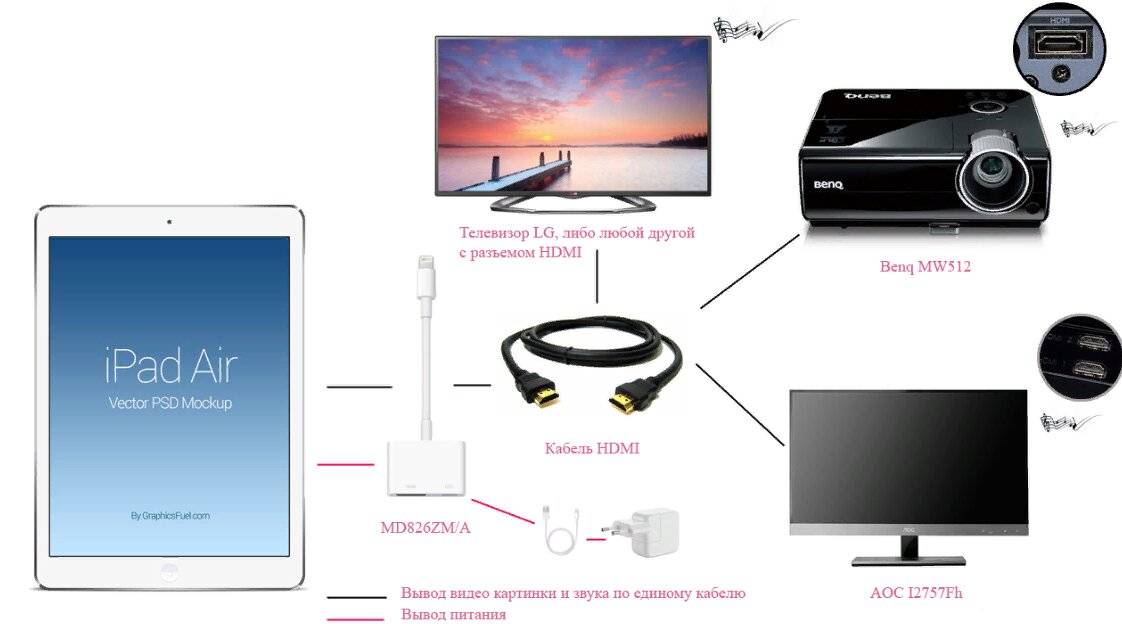
- Hvordan koble telefonen til TV-en via HDMI-kabel
- Lysadapter
- Det du trenger for å koble smarttelefonen til TV-en via USB
- Hvordan vise et bilde fra en telefon til en TV via MHL
- Hvordan koble en telefon til en TV gjennom en set-top-boks
- USB
- HDMI
- Via MeeCast (via Wi-Fi)
- WiFi direkte
- Av DNLA
- Gjennom Miracast
- USB-tilkobling
- Kablet tilkoblingsmetoder
- Med en USB-kabel
- Via HDMI
- Andre muligheter
- Gjennom Miracast-teknologi
Mulige problemer
Noen ganger oppstår det en situasjon når utstyrseiere i ferd med å koble en mobiltelefon til en TV står overfor det faktum at mottakeren rett og slett ikke ser smarttelefonen. Oftest oppstår en av følgende feil:
- TV-en kan ikke finne smarttelefonen;
- smarttelefonen lader ikke fra TV-mottakeren;
- visning er kun tilgjengelig for bilder.
Hvis TV-en ikke legger merke til smarttelefonen, er problemet mest sannsynlig i paringsalternativet. Android- og IOS-smarttelefoner har sitt eget valg av tilkoblingstype. For å stille inn ønsket modus for Android trenger du følgende.
- Koble til mobil. Etter at dette er gjort, vil du legge merke til driftsmodusikonet øverst.
- Deretter må du ringe toppmenyen og velge alternativet "Lading via USB".
- Velg Filoverføring-delen.
Vær oppmerksom på at informasjonsoverføring støttes fra en Android-enhet fra og med versjon 6.0.0.
Hvis ønsket type dataoverføring ikke er angitt, prøv å bruke "Kamera (PTP)"-modus. Begge alternativene gir en god mulighet til å se bilder, mens video- og lydopptak ikke vil være tilgjengelig for visning. Det hender at den nødvendige menyen rett og slett ikke åpnes. I dette tilfellet er det bedre å først koble smarttelefonen til en bærbar datamaskin eller personlig datamaskin. Etter det må brukeren stille inn riktig modus igjen etter å ha koblet til TV-mottakeren igjen.
Konfigurering av en tilkobling for smarttelefoner med iOS OS utføres i henhold til følgende instruksjoner. Hvis du bruker en direkte tilkobling av en IOS-enhet, vil kun enheten bli ladet.
Koble adapteren til TV-oversetteren via en vanlig ladekabel. Den andre siden av adapteren skal kobles med en ledning til kontakten på siden eller på baksiden av TV-panelet. På fjernkontrollen klikker du på "Kilde", spesifiser "HDMI-nummer", det avhenger av det totale antallet kontakter på utstyret. Etter et par minutter vil posten vises på displayet.
Hvis du ikke kunne koble smarttelefonen til TV-en, må du utføre følgende trinn. Sørg for at begge enhetene er koblet til samme tilgangspunkt. Hvis dette ikke er tilfelle, må du etablere en riktig tilkobling til én kilde.
Hvis du merker synlige skader på øyet, bør ledningen byttes ut - du kan kjøpe en standardkabel i alle hvitevarer og elektronikkbutikker, så vel som i en kommunikasjonssalong. Etter det, prøv å etablere tilkoblingen igjen.
Det er mulig at du under forbindelsen aktiverte feil driftsmodus. Noen ganger vil smarttelefonen automatisk aktivere alternativet MTP (Media Transfer Protocol). I dette tilfellet, når du kobler til enheter, må du endre modusen til "PTP" eller "USB-enhet", og deretter prøve å starte bryteren på igjen.
Sjekk om TV-en støtter filformatet du har valgt. Det hender at dokumenter ikke åpnes på grunn av muligheten til å kombinere dokumentformater og TV-ens muligheter. Listen over formater som mottakeren kan støtte finner du alltid i brukermanualen. Hvis din ikke er blant dem, må du laste ned fra et hvilket som helst konverteringsprogram, installere det og konvertere dokumentformatet til et passende.
Hvis du oppdager ytre skader, må du kontakte servicesenteret - det er usannsynlig at du vil være i stand til å takle et slikt sammenbrudd på egen hånd. Som en siste utvei kan du kjøpe en adapter og prøve å koble USB-kabelen til en annen port. Hvis du etter alle disse trinnene fortsatt ikke kan overføre filer til TV via USB, bør du se etter alternative alternativer.
I artikkelen vår har vi dekket spørsmål om hvordan du kan koble en mobiltelefon til en TV via USB og vise bildet på en stor skjerm. Vi håper at ved hjelp av våre instruksjoner vil selv en person som ikke har noen erfaring med teknologi og elektronikk kunne takle oppgaven. Veiledet av algoritmene ovenfor, kan du alltid koble til begge enhetene for å fortsette å se innholdet på smarttelefonen din på en stor skjerm og nyte kvaliteten på lyd og video.
For å lære hvordan du kobler telefonen til en TV via USB, se videoen nedenfor.
Metode #3: Slik kobler du telefonen til en Samsung TV via WiFi
For å koble til en Samsung TV trenger du en hvilken som helst modell som støtter Wi-Fi Direct-kommunikasjonsteknologi. For eldre produkter, inkludert ES5557, ES5550, ES5507, ES5537, ES5530, ES5500, EH5307, EH5300, E557, E550, F5300, H5203, H4203B, 52008J, 52008J, USB havn. Den anbefalte adaptermodellen er WIS12.
For å være sikker på at din Samsung TV støtter denne tilkoblingsteknologien, se bare på klistremerkene på frontpanelet eller åpne instruksjonene. Hvis det er en omtale av SmartTV i beskrivelsen, kan du fullt ut bruke instruksjonene nedenfor. Spesielt gjelder det TV-er fra Samsung R, N, M, Q eller LS-serien:
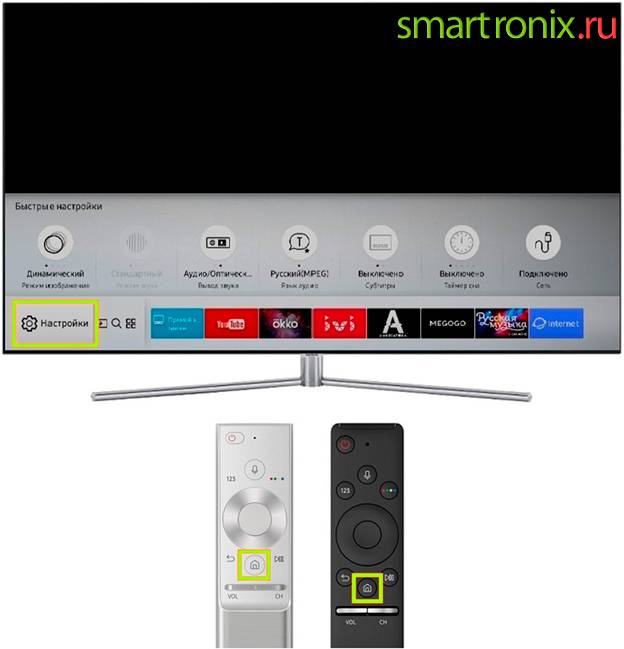
- Det første trinnet du må følge for å koble telefonen til en Samsung TV via Wi-Fi er å gå til den generelle menyen kalt "Innstillinger". Dette kan for eksempel gjøres ved å trykke på Hjem-knappen på fjernkontrollen.
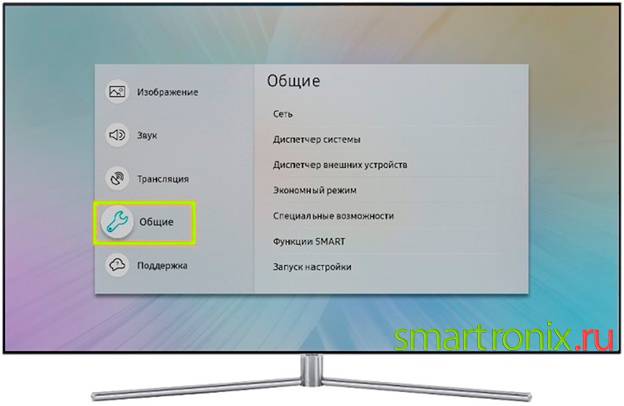
- Åpne nå en fane på Samsung-TVen din som heter Generelt.
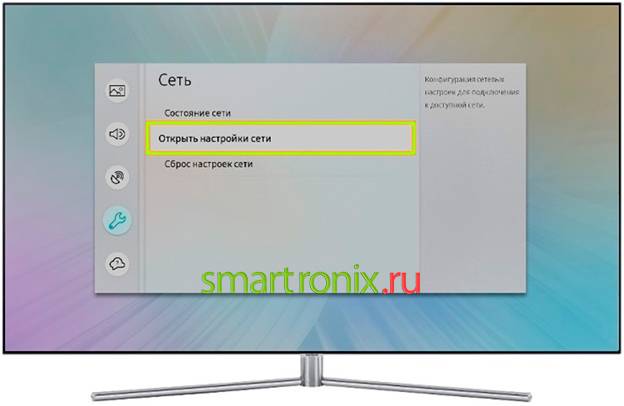
- For å fortsette å koble telefonen til Samsung, finn underelementet "Nettverk" og aktiver det ved å trykke.
- Åpne nettverksinnstillingene ved å bruke knappen med samme navn i listen over tilgjengelige alternativer på skjermen.
- Valget vil bli tilbudt flere alternativer for påfølgende handlinger med Samsung TV. Du trenger den første i rekken, "Trådløs".
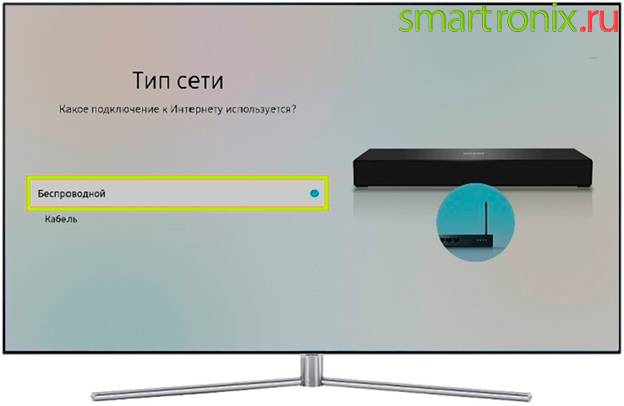
- Hvis din Samsung tidligere fungerte i en annen modus eller ikke var koblet til nettverket i det hele tatt, vent til den oppdager tilgjengelige tilkoblinger. Velg deretter Wi-Fi hjemme fra listen.
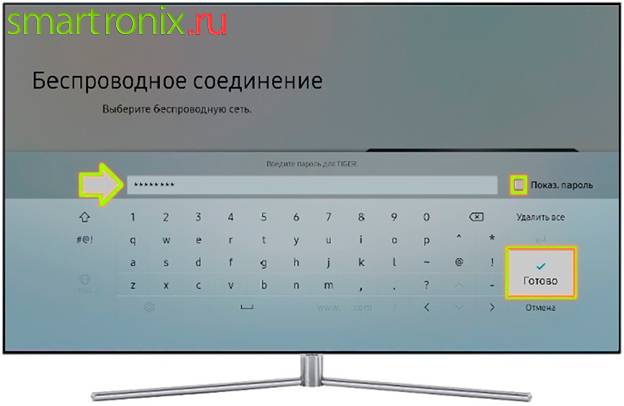
- Bruk det innebygde virtuelle tastaturet til å angi passordet for nettverkstilgang. Når du er ferdig, klikker du på Ferdig/OK-knappen. Om nødvendig kan du se det angitte passordet ved å merke av i avmerkingsboksen ved siden av det angitte feltet.
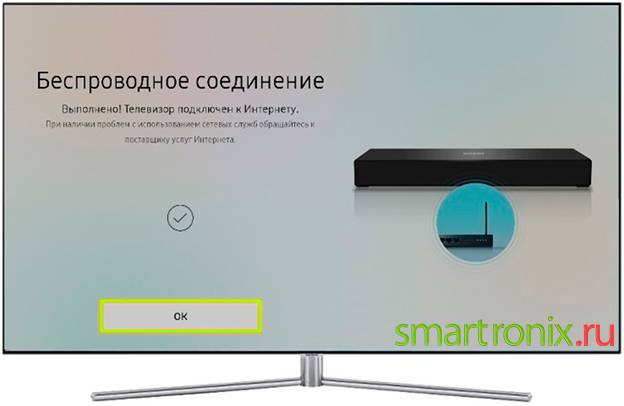
- I løpet av noen få sekunder vil Samsung TV kontrollere riktigheten av den angitte koden. Når du ser et varsel om en vellykket tilkobling på skjermen, bruker du "OK"-knappen igjen.
Nå vil vi fortelle deg hvordan du kobler en smarttelefon til en Samsung TV hvis mottakerenheten tilhører K-serien:
- Bruk, avhengig av grensesnittet, Meny-knappen for å gå til menyen på TV-en.
- I stedet for den angitte knappen, må du kanskje trykke på en annen, Hjem.
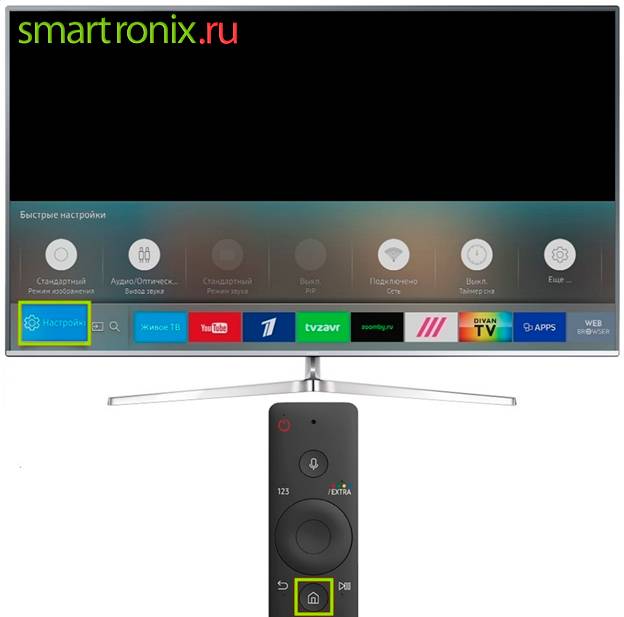
- I begge tilfeller skal listen over tilgjengelige faner vise "Nettverk". Naviger til dette trinnet ved hjelp av Samsung TV-fjernkontrolltastene.
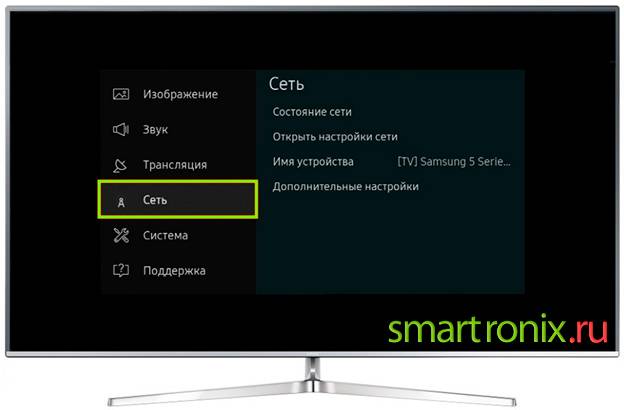
- Åpne nettverksinnstillingene ved å velge underelementet med samme navn fra listen over tilgjengelige.
- For å fortsette å synkronisere Android-telefonen din og Samsung TV ytterligere, må du definere "trådløst" nettverk som brukt.
- I de neste sekundene vil TV-en søke etter tilkoblingskilder. Velg den du har tilgang til fra listen.
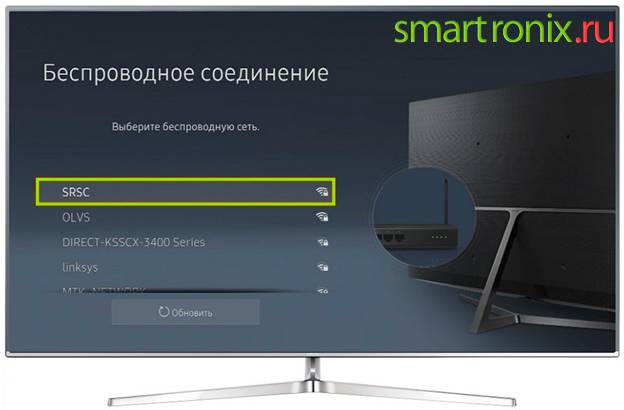
- Ved å klikke på knappene på det virtuelle tastaturet, skriv inn koden fra det trådløse nettverket i det nye tekstfeltet, og klikk deretter "Fullfør". For å kunne se de angitte tegnene, merk av for "Vis passord".
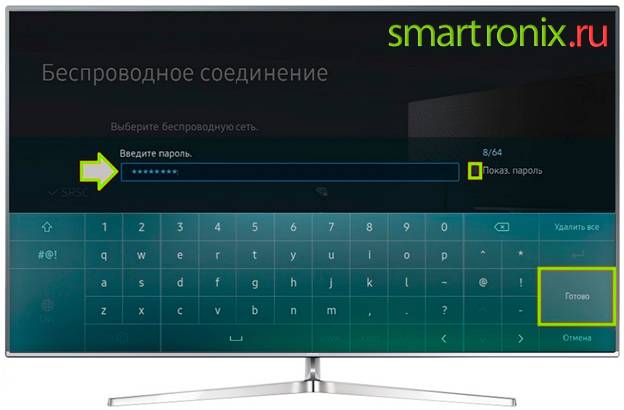
- Samsung TV vil varsle deg om kort tid at tilkoblingen var vellykket. Nå gjenstår det å bruke "OK"-knappen.

Som et resultat av manipulasjonene beskrevet ovenfor, vil du se det et bilde dukket opp på TV-skjermen fra smarttelefonen din. Nå vet du hvordan du speiler telefonskjermen på en Samsung TV, og du kan fritt spille videospill eller se mediefiler på en bred skjerm. Som ulemper med teknologien ovenfor, er det nødvendig å merke seg det betydelig høyere batteriforbruket til dingsen, samt mulige mikroforsinkelser i visningen av bildet. Det viktigste pluss med teknikken er det fullstendige fraværet av ledninger som forstyrrer fri bevegelse rundt i rommet.


Via WiFi
Denne metoden vil bare være relevant for de brukerne som har innebygd støtte for trådløs teknologi på TV-en. Takket være dette alternativet er det mye mer praktisk å koble til telefonen, og du kan administrere filer på avstand. Du kan for eksempel sitte stille i sofaen og velge filmer å se eller musikk å lytte til.
For å koble til, er det nødvendig at den innebygde Wi-Fi-modulen er til stede både på TV-en og i mobiltelefonen. Hvis TV-en har Smart TV-teknologi, er Wi-Fi Direct definitivt der! Som regel er Smart TV tilgjengelig i alle nyeste generasjons TV-er fra Samsung, LG, Sony og andre produsenter.
- Gå til "Innstillinger" på Android-smarttelefonen og velg Wi-Fi-elementet der.
- Klikk deretter på "Avansert"-fanen og finn Wi-Fi Direct.
- Gå også til "Innstillinger" på TV-en din og finn den samme trådløse teknologien der, og aktiver den deretter.
- Slå på Wi-Fi på smarttelefonen, og systemet søker automatisk etter tilgjengelige tilkoblingspunkter på TV-en. Når telefonens hotspot er funnet, blir enhetene sammenkoblet og koblet til det delte nettverket.
DLNA og webcasting
DLNA står for "Digital Living Network Alliance" (Digital Home Local Area Network Alliance), muligheten til å bruke hjemmenettverket til å overføre mediefiler til forskjellige enheter.
Når det gjelder en smarttelefon og en TV, kan du ganske enkelt installere en mobilapplikasjon som, når begge enhetene er koblet til samme Wi-Fi-nettverk, lar deg åpne video fra telefonens minne og kringkaste den til TV-en (du kan også åpne og kringkaste lyd og bilder).
Jeg testet XCast-appen (Cast til TV - cast video til TV) som lar deg:
- Åpne og spill av filer fra smarttelefonen på TV-en. Denne metoden åpner for en interessant mulighet - du kan ikke kringkaste video fra en nettkino (som enten er betalt eller med en haug med annonser), men last ned videoen til telefonen din og kringkast fra enhetens minne. Noe som forresten er ganske praktisk - det viktigste er ikke å glemme å slette videoen senere, ellers vil minnet raskt fylles opp.
- Stream video fra Internett. I applikasjonen kan du åpne en nettleser og gå til en nettkino. På grunn av de innebygde verktøyene, isolerer programmet videoelementene og tilbyr å kringkaste dem på skjermen, og omgå spillere med annonser.Men her er det verdt å merke seg at i praksis er ikke alt så jevnt, og i noen tilfeller, spesielt hvis det er et piratnettsted med mange annonser, kan det hende at applikasjonen ikke finner videoen på siden.
Trådløse tilkoblingsmetoder
En trådløs tilkobling svarer på spørsmålet om hvordan du kobler telefonen til en TV uten ledninger. Tilkobling gjennom tulipaner og ledninger brukes oftere i eldre modeller av enheter, og nytt utstyr, takket være moderne teknologi, kommuniserer med andre dingser uten bruk av ledninger.
Kobler til via DLNA
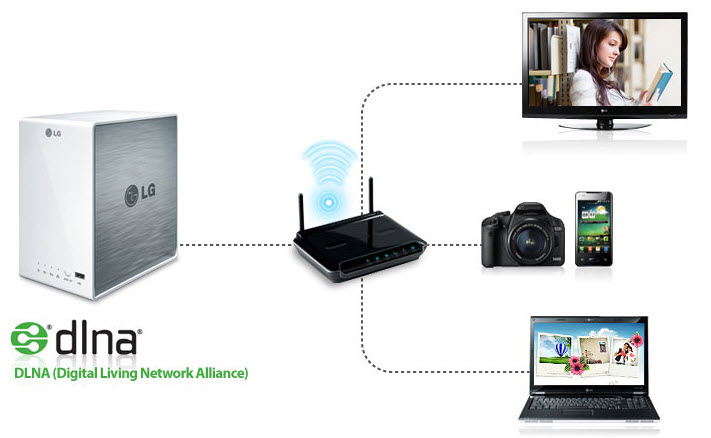
Nå vil vi fortelle deg hvordan du kobler telefonskjermen til TV-en via DLNA. For å implementere en slik tilkobling er det bare smarttelefoner basert på Android som er egnet. Når det gjelder TV-utstyr, må det støtte DLNA-melding.
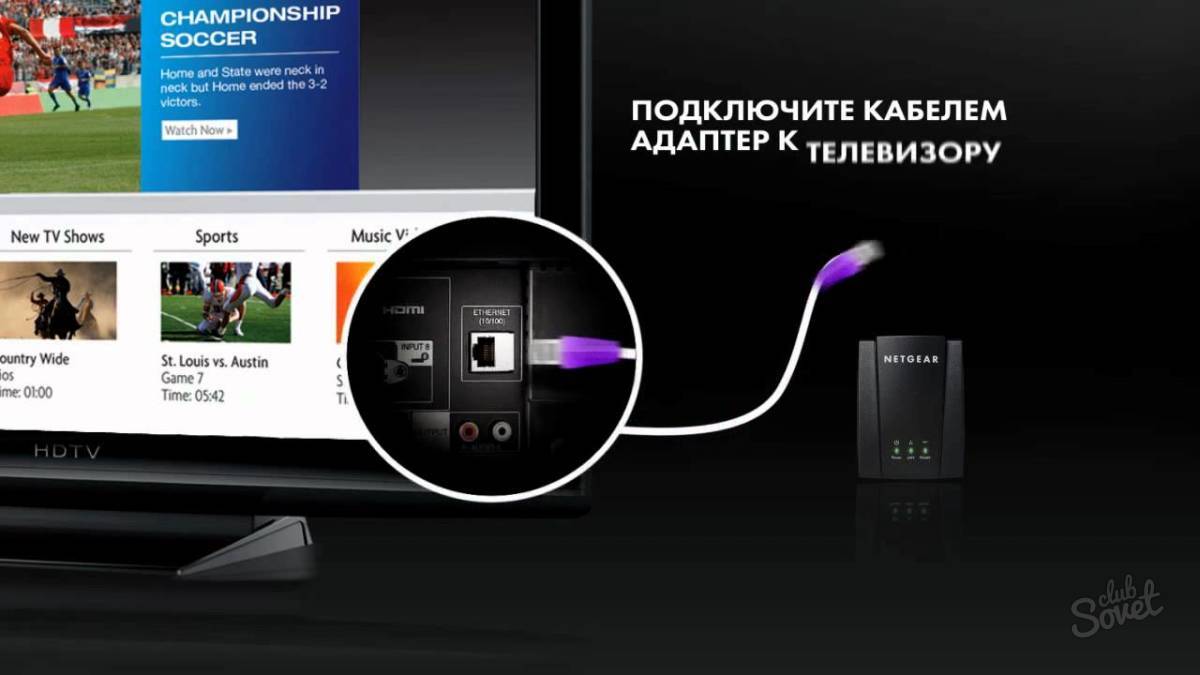
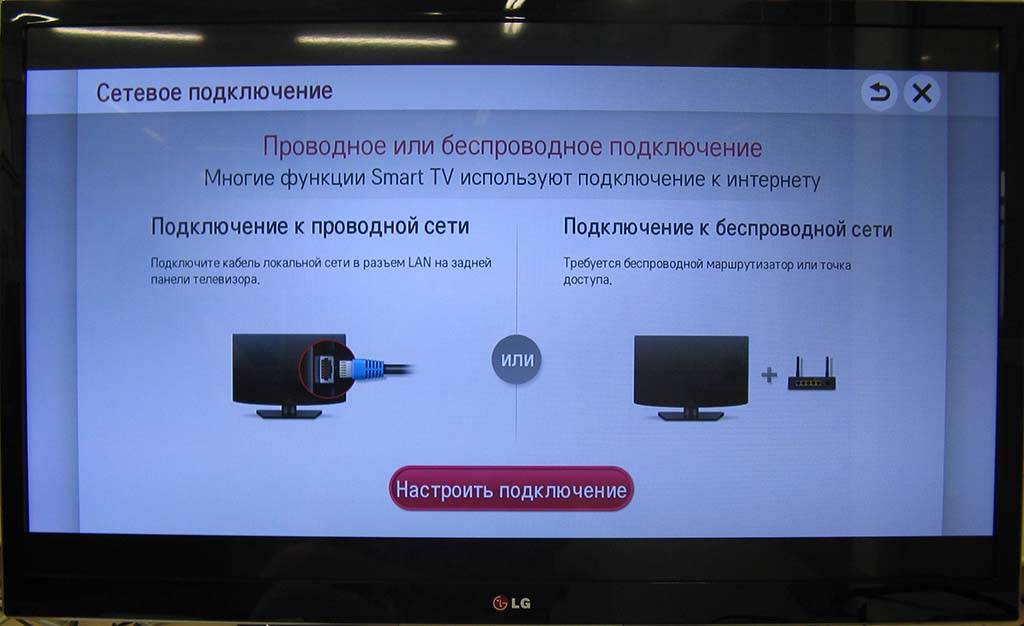
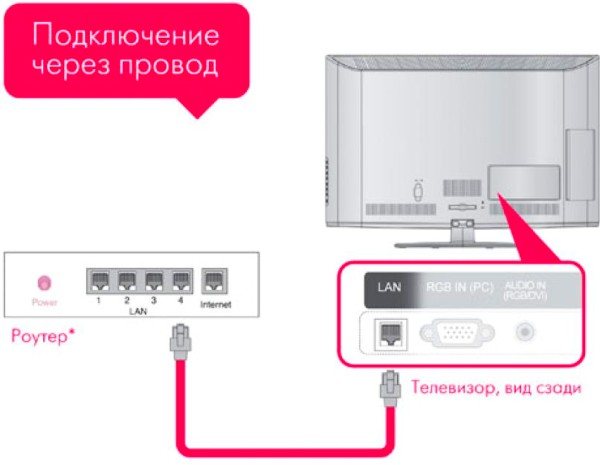
En ruter brukes til å koble til dingsen. Dessuten kan TV-enheten kobles til hjemmenettverket via en kabel, og dingsen via en trådløs WiFi-tilkobling. Etter å ha koblet til på TV-skjermen, ser de mediefiler fra en smarttelefon.
Sekvensering:
- Til å begynne med er TV-en og mobiltelefonen koblet til et enkelt hjemmenettverk.
- Aktiver DLNA-tilkoblingsfunksjonen i smarttelefoninnstillingene.
- I galleriet til dingsen finner og åpner de ønsket fil med media.
- Deretter finner du kategorien "Velg spiller" i menydelene. I listen som åpnes klikker du på navnet på TV-utstyret.
Slik kobler du telefonen til TV-en din via Wi-Fi

Turen har kommet til å finne ut hvordan du kobler telefonen til TV-en via WiFi. Dette alternativet er bare egnet for moderne modeller av TV-utstyr med en innebygd Wi-Fi-modul, samt for Android-telefoner fra versjon 4 og høyere.
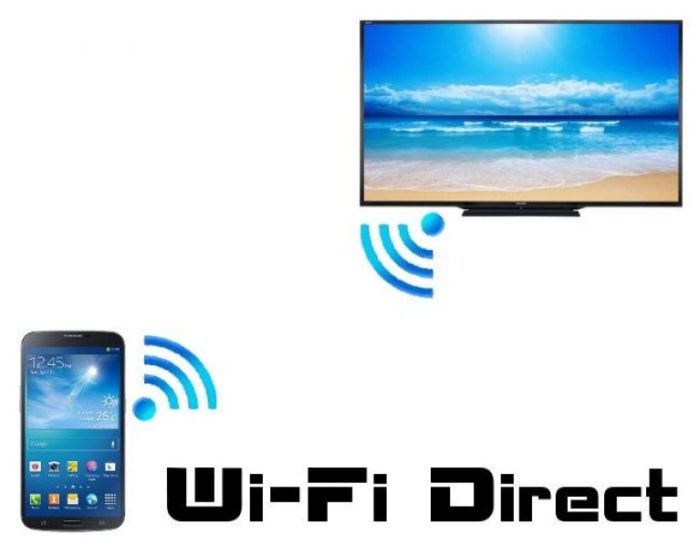
Tilkoblingen gjøres slik:
- I gadgeten, velg innstillingsmenyen, klikk på delen "Trådløse nettverk", og klikk deretter på fanen "Wi-Fi". Når listen over tilgjengelige nettverk åpnes automatisk, klikk på knappen i listeoverskriften, velg Wi-Fi-kategorien. Hvis det ikke finnes en slik knapp, gå til delen med tilleggsinnstillinger.
- Det er et automatisk søk etter nettverk for kommunikasjon via Wi-Fi Direct.
- Deretter åpner du menyen på TV-en og finner fanen "Nettverk". Etter å ha klikket på den, åpnes en liste over alle tilkoblingsmetoder, blant hvilke Wi-Fi er funnet.
- Etter automatisk søk etter tilgjengelige enheter, velg smarttelefonmodellen fra listen.
- Telefonen mottar en tilkoblingsforespørsel, som må bekreftes. Nå vil dingsen kobles til TV-en for å overføre signalet. Et bilde og lyd vises på utstyret.
Fordelen med trådløs tilkobling via Wi-Fi i fravær av ledninger. Gratis kontakter brukes til å lade telefonen. Siden TV-skjermen fungerer som en skjerm, kan du ikke bare se mediefiler, men også åpne applikasjoner og surfe på Internett.
Kobler til via AirPlay

Å bruke en AirPlay-tilkobling er like enkelt som å koble telefonen til TV-en via USB. For å implementere metoden trenger du imidlertid en Apple TV set-top-boks. Det er verdt å legge til at denne kommunikasjonsmetoden bare passer for Apple-telefoner. Når den er koblet til, brukes TV-en til å se media, spille spill, surfe på Internett og holde presentasjoner.
Til å begynne med er TV-en og iPhonen koblet til et enkelt nettverk. Deretter åpner du delen "Kontrollsenter" på smarttelefonen og trykker på knappen "Gjenta skjerm". Velg Apple TV i listen som åpnes. Automatisk synkronisering finner sted.
Miracast- eller Chromecast-tilkobling
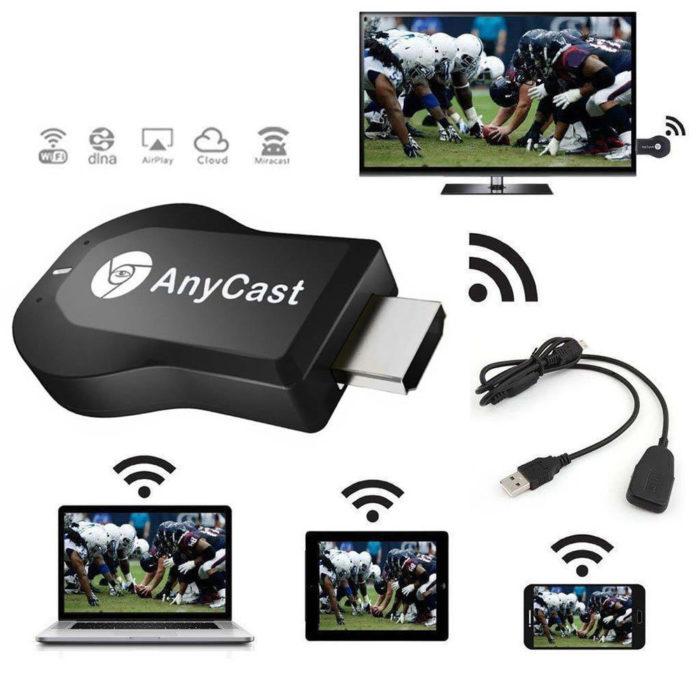
For å kommunisere mellom Android-smarttelefoner og Miracast-aktiverte TV-er, gjør følgende:
- I TV-utstyrsmenyen åpner du innstillingsdelen, deretter fanen "Skjerm", deretter "Trådløs skjerm" og start ønsket funksjon.
- På smarttelefonen aktiverer du søkefunksjonen for Miracast-enheter og velger TV-modell.
En lignende funksjon kan brukes i utstyr med en HDMI-kontakt. For å gjøre dette, kjøp en spesiell universaladapter med støtte for Chromecast, Miracast og AirPlay. Den settes inn i HDMI-porten. Koble om nødvendig strømmen til den via en USB-kabel. Velg deretter en seksjon med USB-tilkobling på TV-en. På smarttelefonen aktiverer du funksjonen "Wireless Monitor" eller laster ned en spesiell applikasjon.
For å koble til via Chromecast brukes en spesiell set-top-boks som settes inn i HDMI-kontakten. En ekstra USB-kabel brukes for strøm. Deretter bytter de til HDMI-porten på set-top-boksen, hvoretter de kobler den til Wi-Fi-nettverket. Last ned og installer Google Home-appen på smarttelefonen. Den første påloggingen til appen er med en Google-konto. Innholdet som vises, startes i en spesiell kompatibel applikasjon ved å klikke på kringkastingsknappen og velge ønsket Chromecast-enhet i listen som åpnes.
Metode # 1: Slik kobler du til en Samsung TV via HDMI fra telefonen
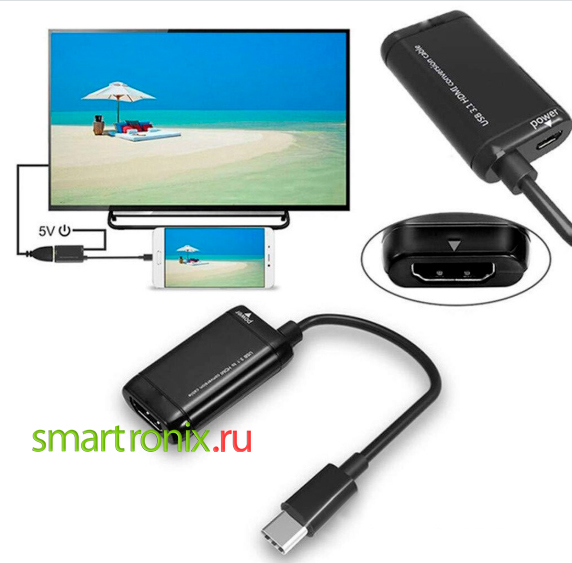
Hva trenger du:
- Enhver TV fra produsenten som har HDMI-uttak. Sistnevnte er vanligvis plassert på baksiden og/eller sidepanelet.
- Egentlig en kabel med en HDMI-pin eller en adapter for tilkobling.
Teknologien for å koble telefonen til en Samsung TV, beskrevet i denne delen, er så enkel som mulig. Samtidig gir det den høyeste kvaliteten på informasjonsoverføring.Siden smarttelefonen din mest sannsynlig ikke har en kontakt for direkte tilkobling med en kabel, må du kjøpe en adapter til telefonen - og bruke denne enheten til å koble til Samsung TV. Du kan kjøpe en slik adapter i det første elektronikksupermarkedet eller servicesenteret som kommer over.
For å synkronisere, følg instruksjonene:
- Det er nødvendig å koble kabelpinnene i serie først med smarttelefonen, og deretter med Samsung TV.
- Gå til TV-menyen og velg en ny HDMI-enhet som mediekilde – telefonen din.
- Juster oppløsningen etter behov. Imidlertid takler moderne Samsung TV-modeller denne oppgaven automatisk.
Som et resultat av manipulasjonene som er utført, vil du være i stand til å fullt ut synkronisere skjermene på smarttelefonen og TV-en. Som vi allerede har nevnt, kan du også koble et tastatur eller en mus til TV-en.


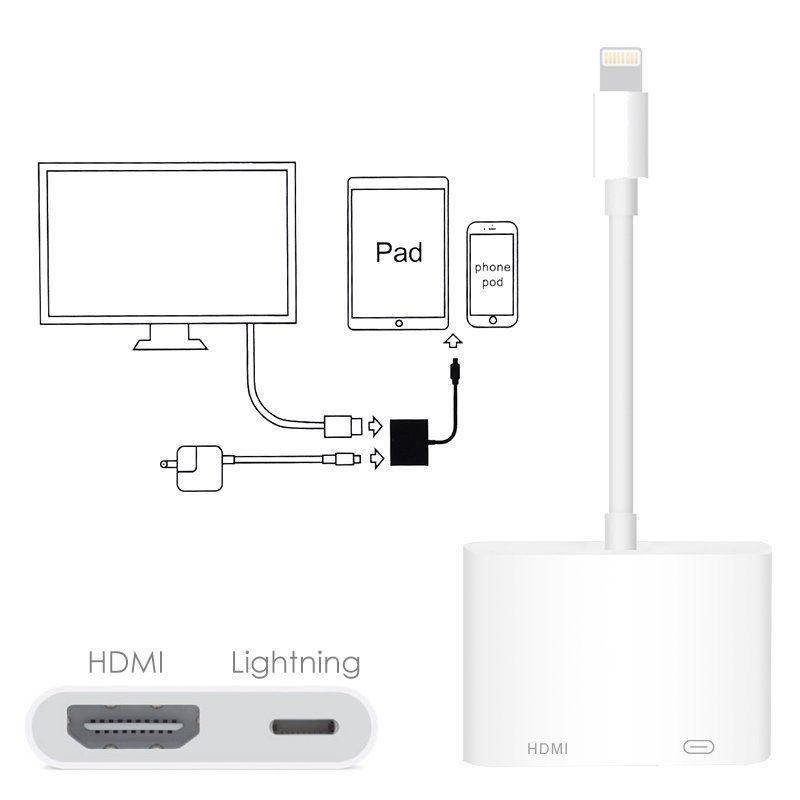


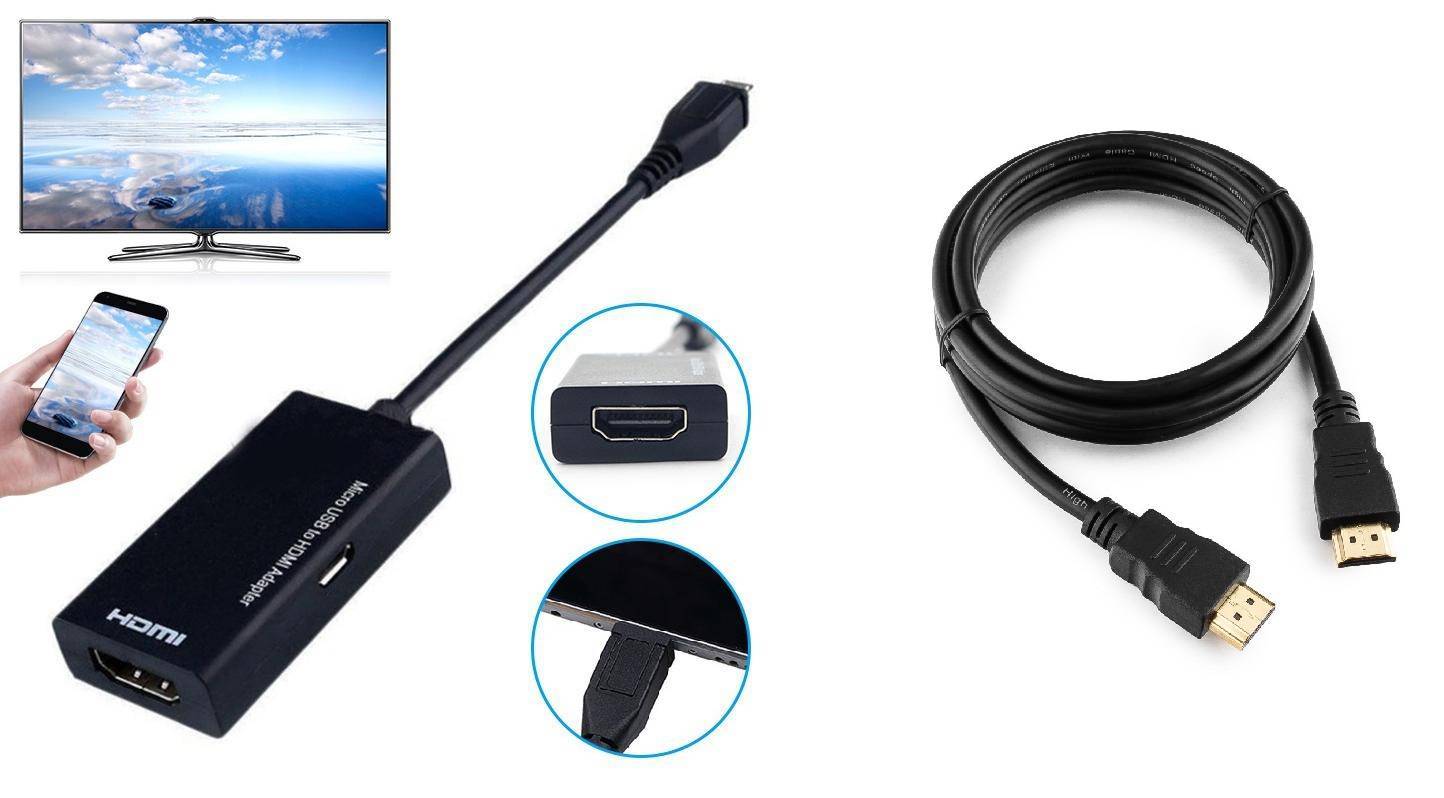
Ulempen med denne metoden er behovet for å koble til en HDMI-kabel, og også, veldig sannsynlig, en adapter. Leter du etter en enklere måte å koble til din Samsung TV fra telefonen? Prøv alternativer med USB-kontakter eller et trådløst nettverk.
Hvis trinnene ovenfor ikke fungerer, og det fortsatt ikke er noe bilde på Samsung TV-skjermen, sjekk om signalkilden er riktig valgt – og sørg også for at kabelen du bruker ikke er skadet.
Måter å koble en smarttelefon til en TV med ledninger
Det kablede alternativet regnes som det enkleste og rimeligste. Spørsmålet om det er mulig å koble telefonen til TV-en dukker ikke opp. Ved hjelp av en adapterkabel organiseres informasjonsoverføringen på kortest mulig tid.
Slik kobler du til en telefon med en USB-kabel
Ved å koble telefonen til TV-en via USB, brukes mobiltelefonen som en ekstern stasjon. For at skjermen ikke skal vise brukerens handlinger på mobiltelefonen, anbefales det å kjøre filene sekvensielt, hver for seg.
Slik kobler du telefonen til TV-en via USB-kabel:
- Finn hjemme eller kjøp en spesiell kabel. Den kan pakkes sammen med en mobiltelefon, og fungerer som en kontakt mellom telefonen og laderen. Hvis den gamle kabelen går tapt, kjøp en ny, velg en kontakt.
- Den ene enden av kabelen kobles til mobiltelefonkontakten, den andre kobles til USB-porten på TV-en.
- Deretter går de til TV-menyen, åpner "signalkilden" eller Kilde-fanen, velg USB-delen. Et vindu åpnes på mobiltelefonen der de utfører lignende handlinger.
- Grensesnittet åpnes på TV-skjermen. Den inneholder alle systemmappene fra telefonen. For å åpne dem jobber de med et TV-kontrollpanel, med mindre utstyret er utstyrt med funksjonen for uavhengig søk og visning av mediefiler. I dette tilfellet velger TV-en selv filene, navigering mellom mapper blir umulig.
Fordelene med å koble til via en kabel er muligheten til å koble til hvilken som helst enhet. Du trenger ikke å lete etter ledningen, den er allerede i laderen. Og i ferd med å se filer, vil telefonen ikke bli utladet, den lades automatisk fra TV-en.
Ulemper med metoden:
- ikke alle TV-er støtter de nødvendige filformatene, avspillingen kan være begrenset;
- du kan ikke starte spillapplikasjoner via USB-kontakten, du kan ikke gå online - TV-skjermen kan ikke brukes som en skjerm.
Hvordan koble telefonen til TV-en via HDMI-kabel
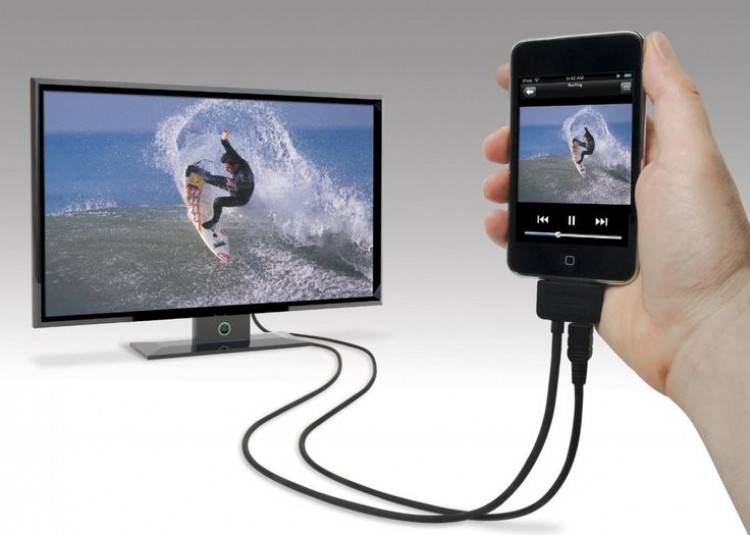
Oftest lurer brukere på hvordan de kobler en telefon til en LG TV via HDMI. Metoden er enkel, praktisk, men bare hvis dingsen er utstyrt med en HDMI-kontakt.Det er en slik kontakt på TV-en, den er plassert på bakpanelet eller fra enden. Men moderne telefonmodeller har kanskje ikke en kontakt, de er koblet til via mikro-USB på en HDMI-kabel eller en spesiell adapter.
Slik kobler du telefonen til TV via HDMI:
- Slå på TV-en og velg "signalkilde" i menyen. Her er HDMI-fanen. Etter det kobles kabelen eller adapteren til kontakten på mobilenheten.
- Juster bildene slik at de passer til en stor skjerm. Noen ganger er funksjonen satt til automatisk. Hvis ikke, velg alternativene manuelt i telefonmenyen. Dette er i mobiltelefonmenyen, hvor du stiller inn frekvens, bildeoppløsning. Alle handlinger vil bli reflektert på skjermen, slik at brukeren kan velge dimensjoner uten store problemer.
- For at telefonen ikke skal «spise opp» lading, slås skjermen av og fjernkontrollen til TV-en fungerer. Alle handlinger reflekteres et øyeblikk, det er mulig å koble til et tastatur, en mus. Dette gjøres via USB-porten eller bluetooth.
Fordeler med å koble til telefonen via HDMI:
- USB-porten forblir ledig, noe som betyr at du kan koble til alle andre gadgets, enheter;
- Den store skjermen egner seg ganske godt som skjerm for spill, arbeid, presentasjoner osv.
Minus én - ikke alle mobiltelefoner støtter tilkobling via HDMI. Men problemet løses ved å kjøpe en adapter. Enheten koster innen 200 rubler.
Lysadapter
Denne adapteren brukes til Apple-smarttelefoner som er utstyrt med en spesiell kontakt. Tilkoblingsmulighetene er de samme som med en USB-kabel, HDMI. Den ene enden av belysningen går inn i TV-porten, og den andre enden går til mobiltelefonen. Stasjonsmappene vises på skjermen, det er mulig å bruke TV-en som en dataskjerm.
Plusser ved metoden: USB-porter forblir ledige, skjermen vil fullstendig erstatte dataskjermen i spill og andre aktiviteter.Det er ingen ulemper. Forutsatt at brukeren har en "eple"-smarttelefon, er dette det eneste praktiske og enkle kablede tilkoblingsalternativet.
Det du trenger for å koble smarttelefonen til TV-en via USB
Denne metoden anses som en alternativ løsning, siden tilkoblingen ved hjelp av HDMI eller Wi-Fi oftest brukes. For å koble telefonen til TV-en via en USB-kabel, trenger du:
- USB-kabel;
- smarttelefon på et hvilket som helst operativsystem;
- TV med fungerende USB-port.
Oftest inkluderer telefonprodusenter en ledning i pakken, fordi. dette er ladedelen
I dette tilfellet er det viktig at mobilen og TV-en som brukes er kompatible. Som praksis viser, bør det ikke være noen tilkoblingsproblemer
Selv uten Smart-TV kan du enkelt se bilder, videoer, kjøre spill på TV-skjermen.
Hvordan vise et bilde fra en telefon til en TV via MHL
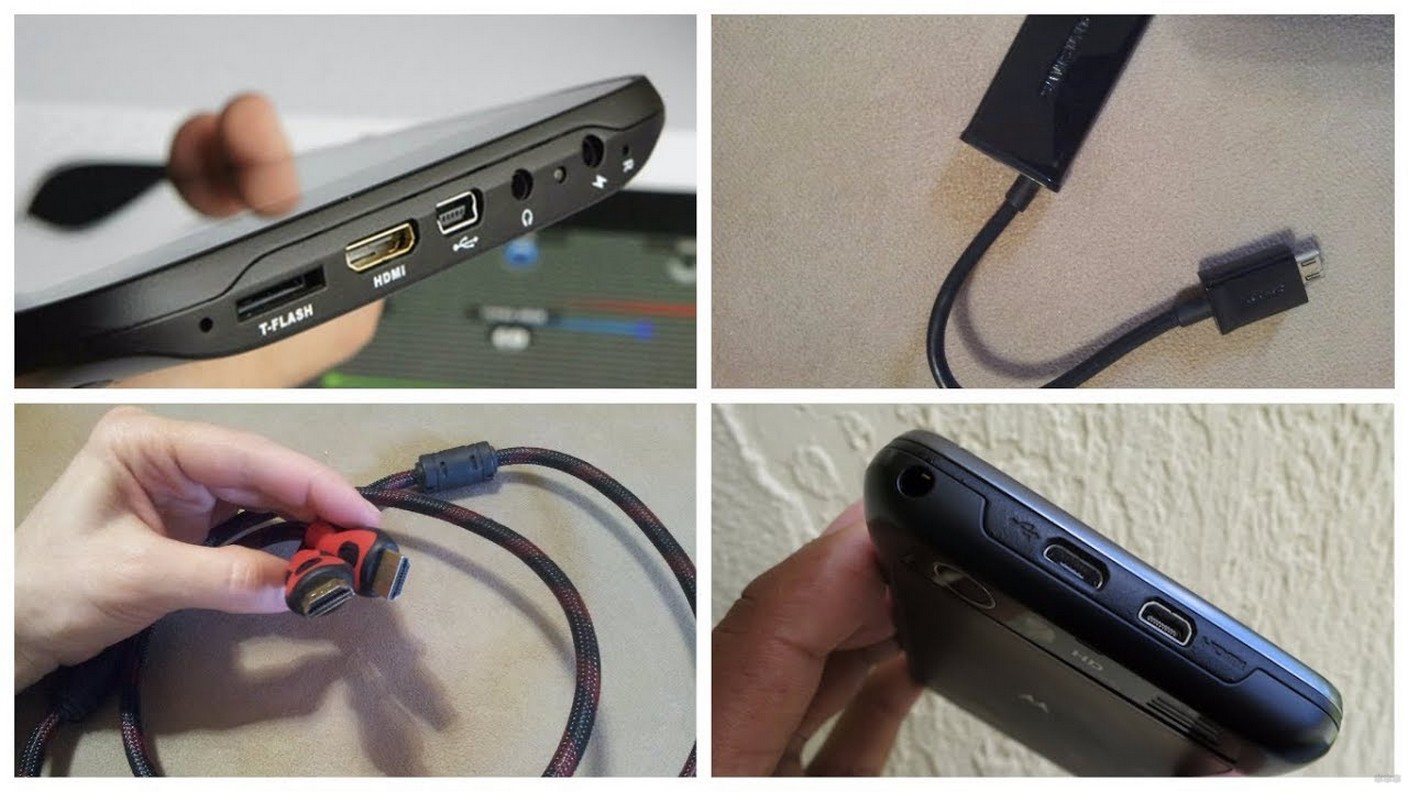
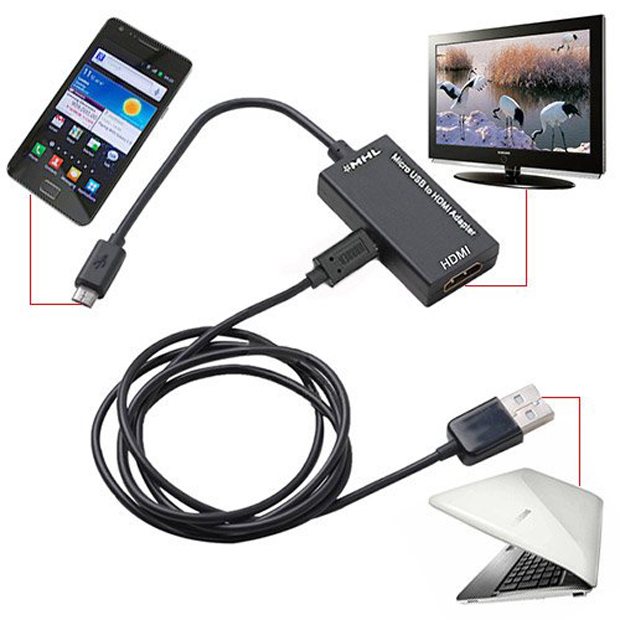
En av de mest moderne og praktiske kablede forbindelsene i dag kan kalles MHL. En slik tilkobling er laget ved hjelp av spesialiserte kabler eller adaptere, den ene siden koblet til mikro-usb-porten, og den andre til HDMI. Slik sammenkobling er i stand til å gi ikke bare strøm til den tilkoblede enheten, men også den høyeste avspillingskvaliteten, høy hastighet på informasjonsutveksling.
Det finnes to typer slike kabler:
- Aktiv
- Passiv
I det første tilfellet er det nødvendig med ekstra strøm, så denne MHL-kabelen har en ekstra USB-port. Følgende alternativ er kun kompatibel med enheter som begge samtidig støtter de nye MHL-standardene.

Tilkoblingsprosessen ligner på HDMI-paring.
En annen nyutvikling av å kombinere dingser og TV til ett system heter SlimPort.Den fungerer ved hjelp av en spesiell adapter, den ene siden koblet til usb-telefonporten og den andre til TV-mottakerkontakten. Men i dette tilfellet, når den er tilkoblet, vil ikke gadgeten være drevet, og den kan bare brukes på enheter som gjensidig støtter denne teknologien.




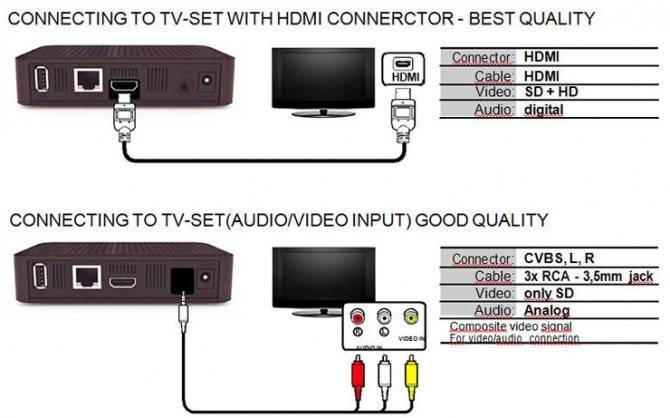
Hvordan koble en telefon til en TV gjennom en set-top-boks
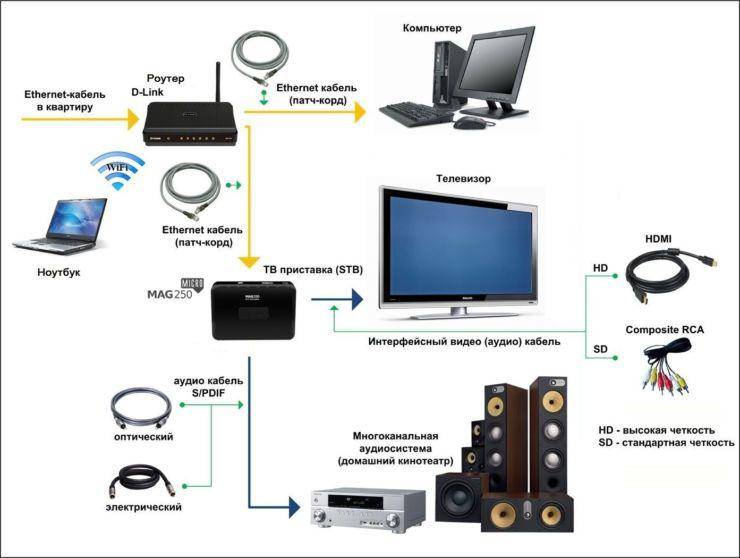
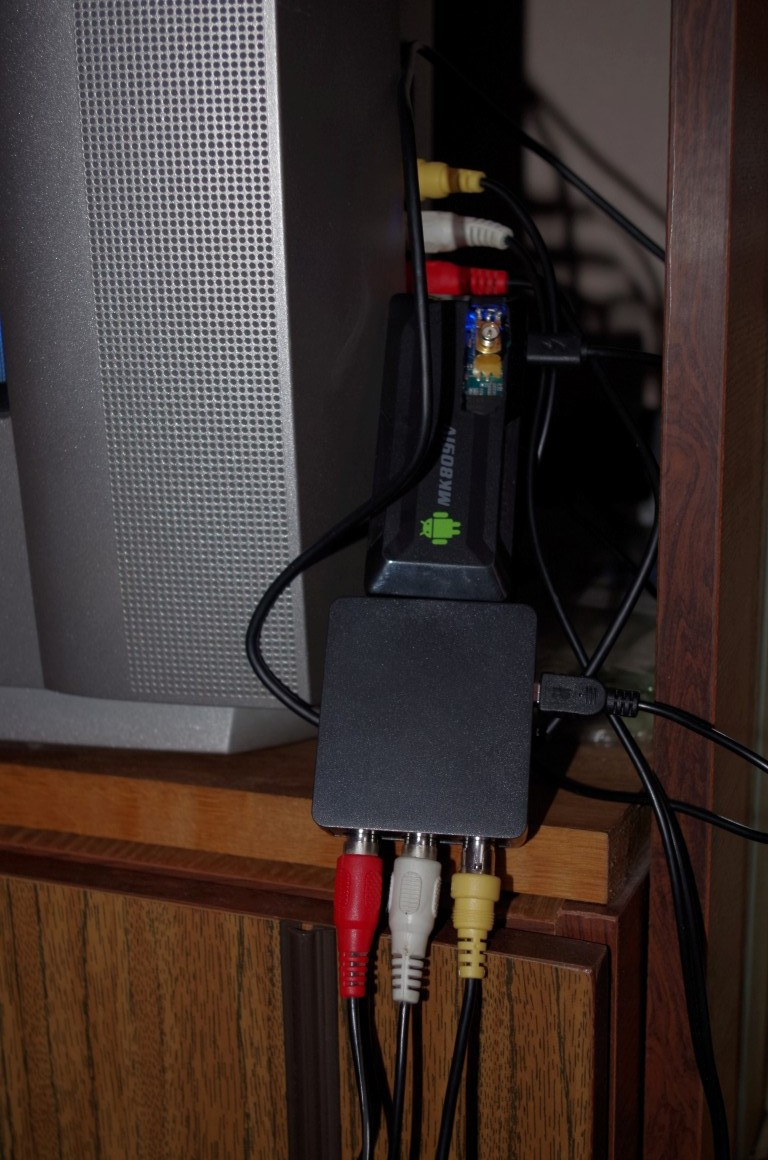
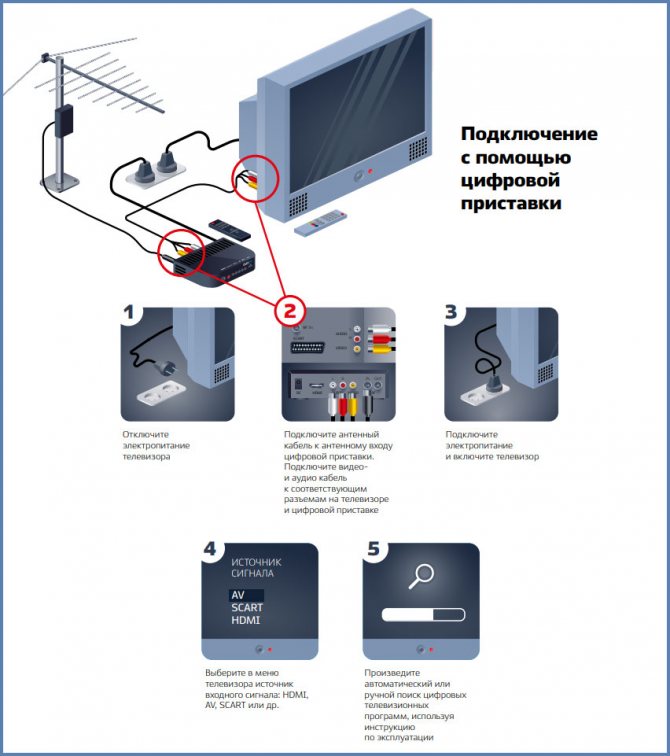
Det er flere måter å koble telefonen til en digital TV-set-top-boks. Dette kan gjøres ved hjelp av ledninger eller trådløst (ved hjelp av spesielle programmer).
USB
For å løse problemet trenger du en Android-telefon, en TV-set-top-boks eller en TV med USB-port.
Merk at denne metoden kun er egnet for visning av videoer, bilder eller andre filer som er tilgjengelige på smarttelefonen. Samtidig gir det ikke mening å koble telefonen til en TV-set-top-boks via USB, fordi det er lettere å koble telefonen direkte til TV-en. Den generelle algoritmen for handlinger er som følger:
Koble TV-en til enheten med en USB-kabel.
Velg USB-modus på mottakeren.
- Bekreft tilkoblingsmodusen på telefonen (om nødvendig).
- En liste over mapper og filer vises på TV-skjermen, som du kan få tilgang til for å se.
Bruk fjernkontrollen til å navigere mellom mapper. For noen modeller finnes det fjernkontroller på nettet.
Når du vet hvordan du kobler telefonen til en TV-set-top-boks eller TV via USB, kan du vise forskjellige filer uten å laste dem ned til en USB-flashstasjon.
HDMI
En like populær måte å koble telefonen til en Smart set-top-boks på er via HDMI. Som i forrige tilfelle er dette alternativet mer egnet for direkte tilkobling til en TV. Det er ikke nødvendig å bruke tuneren som "mellomledd".
Når du er koblet direkte til en TV, kan du se filmer, streame spill, chatte på Internett osv. Etter tilkobling overføres bildet fra mobilenheten til TV-skjermen. Men husk at telefonen må ha en annen kontakt på siden – USB-C, Lightning, microUSB eller en annen.
Via MeeCast (via Wi-Fi)
Mange spør hvordan du kobler telefonen til en digital set-top-boks via WiFi. For å gjøre dette kan du bruke MeeCast-programmet, som støttes av enkelte tunere og passer for enheter med Android 5.0 og høyere. Dette alternativet fungerer ikke med alle mottakere. Nedenfor vil vi vurdere hvordan du kobler telefonen til Tiger T2 IPTV PLUS set-top-boksen.
Algoritmen for handlinger er som følger:
Angi mottakerinnstillingene og gå inn i delen System og oppdateringer.
- Last ned den nye programvaren og oppdater mottakeren via Internett. Alternativt kan du laste den ned på forhånd og kaste den på en USB-flash-stasjon, og deretter sette den inn i USB-kontakten.
- Gå til delen Nettverksinnstillinger og velg et WiFi-nettverk.
- Skriv inn et passord og bekreft datainntastingen.
- Vent på tilkoblingen og prøv å få tilgang til Internett (for eksempel via YouTube).
- Gå til MeeCast QR-delen og les koden ved hjelp av mobilenheten din.
- Last ned programmet og tillat nedlasting fra en ekstern kilde om nødvendig.
- Gå inn i Enheter-delen og finn tuneren du vil koble telefonen til.
- Klikk på ønsket linje og koble til enheten.
Etter det kan du starte videoer på Internett og se dem på storskjerm. Denne metoden er enkel og lar deg raskt koble telefonen til en TV gjennom en digital set-top-boks.
WiFi direkte
I dag har mange smarttelefoner et WiFi Direct-alternativ som lar deg distribuere informasjon. Med den kan du overføre bilder, videoer og andre data til en annen enhet. Før du kobler smarttelefonen til en TV uten set-top-boks, sørg for at alternativet er tilgjengelig på din mobile enhet. Utfør følgende trinn:
Slå på Wi-Fi Direct-funksjonen på TV-en.
Skriv inn telefoninnstillingene, deretter Innstillinger og Trådløse nettverk. Der, i WiFi-delen, må du koble til ønsket alternativ.
- Skann nettverket og finn TV.
- Bruk Send-menyen til å overføre data.
Etter det kan du overføre forskjellige filer og se dem på storskjerm.
Av DNLA
La oss skille ut en annen måte å koble til TV via en telefon uten set-top-boks - ved å bruke DNLA-tjenesten. For å implementere metoden er det nødvendig at TV-en og smarttelefonen støtter dette alternativet. For å implementere det, ta følgende trinn:



- Sørg for at telefonen, set-top-boksen og TV-en er koblet til samme nettverk.
- Aktiver DNLA-alternativet i TV-innstillingene.
- Start Android Gallery og finn ønsket mediefil.
- Gå inn i menyen og klikk på velg spiller.
- Klikk på navnet på TV-en i listen.
For å utvide mulighetene kan du installere en ekstra applikasjon, for eksempel Bubble UPnP.
Gjennom Miracast
Hvis spørsmålet er hvordan du kobler en smarttelefon til en Smart TV set-top-boks, bruk mulighetene til Miracast. Utfør følgende trinn:
Installer tuneren i en av HDMI-portene.
Slå på ønsket visningsalternativ på TV-en.
Last ned Miracast-appen med QR-kode og koble til gjennom den.
Alternativt kan du bruke standard Android-alternativet. For å gjøre dette, gå til Innstillinger, deretter Skjerm og trådløs skjerm.
I tillegg til de som er diskutert ovenfor, brukes også andre metoder for å koble en smarttelefon og en TV, men de brukes sjeldnere.
USB-tilkobling
Vurder tilkoblingsprosessen mer detaljert. Det er selvfølgelig noen nyanser her.
Det er viktig at enhetene må være kompatible med hverandre. For å koble telefonen til TV-en via en USB-kabel, følg noen få enkle trinn
For arbeid trenger vi følgende enheter:
- smarttelefon eller nettbrett;
- vanlig usb-kabel, den kan være en del av laderen eller ligge i startpakken med telefonen. Kabelen brukes vanligvis til å overføre data til en PC;
- en passende port på TV-en. For de fleste TV-er er USB-porten utbredt, for eksempel for moderne LG- eller Phillips-modeller.
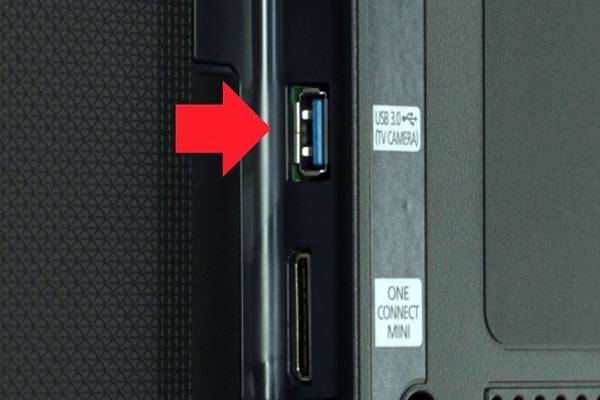
Så arbeidsflyten ser slik ut:
- Vi kobler en kabel til en spesielt forberedt USB-port på TVen vår.
- Slå på TV-en, vent til grensesnittet lastes inn.
- Nå som skjermen er slått på, koble gadgeten til den andre kontakten på USB-kabelen. La oss vente
- lydsignal fra dingsen.
- Smarttelefonen vil gi et lite varsel eller åpne innstillingene. For øynene våre vil et vindu vises med en tilkoblingsforespørsel, samt en linje for valg av parametere.
- I linjen velger du elementet "Driftsmodus som stasjon." Vi velger det samme elementet ved å koble dingsen til en PC for dataoverføring.
- På TV-en går du til kildeinnstillingene og klikker på alternativet "USB-adapter". Nå vil smarttelefonen bli oppfattet av dem som et standard lagringsmedium: flashminne eller en flyttbar harddisk. La oss sjekke om dataene er bestemt og om smarttelefonen er tilkoblet.
Klar!
Selvfølgelig vil ytelsen til metoden avhenge av gadgeten, selve TV-en, deres systemprogramvare og kompatibilitet.Hvis metoden ikke fungerer, kan du alltids prøve andre. For eksempel tilkobling ved hjelp av HDMI. Her vil det være mange flere muligheter. Denne tilkoblingen er spesielt praktisk for gadgets fra Samsung. Det er også en trådløs tilkoblingsmulighet via WIFI, som i stor grad forbedrer bekvemmeligheten med dataoverføring.
Kablet tilkoblingsmetoder
Med en USB-kabel
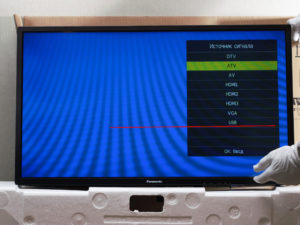 Velge signalkilde - USB
Koble til via en USB-kabel er en rask måte å vise data på skjermen. For å gjøre dette trenger du en Android-smarttelefon, en ladekabel, en TV med en fungerende USB-inngang (den er til stede i alle moderne modeller, til og med statsansatte). Tilkoblingsalgoritme:
- koble panelet og telefonen med en kommunikasjonsledning;
- slå på fjernsynet;
- vent til en dialogboks vises på mobilskjermen;
- velg elementet "kobling som en minnestasjon";
- bruk fjernkontrollen, velg "USB" som signalkilde;
- gjennom filbehandleren, velg filen du trenger å spille av.
Via HDMI
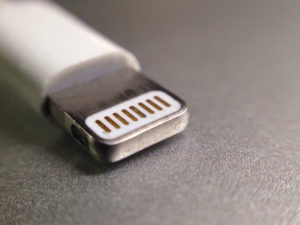 Lightning-kontakt
lar deg gjøre smarttelefonen om til en fullverdig datamaskin med en stor skjerm, som viser all informasjon fra skjermen.
Noen modeller (for det meste utgåtte telefoner) har en mini-HDMi-kontakt, som lar deg koble til direkte med en ledning. Hvis det ikke er en slik port, må du kjøpe en adapter, avhengig av typen kommunikasjonskontakt:
- Type-C. Adapteren vil hjelpe til med å koble de nyeste flaggskipmodellene (Samsung, Algy, andre), middelklassetelefoner med TV. Det finnes flere adaptere for tilkobling kun via HDMI, samt universelle adaptere som er kompatible med VGA, DVI eller MiniDP.
- Lyn. Designet for å koble til Apple-teknologi: smarttelefoner, nettbrett.
- En adapter som lar deg koble til statsansatte, utdaterte enheter ved hjelp av en microUSB-inngang. Før du kjøper, vennligst sjekk om Mobile High-Definition Link støttes av både TV og telefon.
- Slank port. Et alternativ når de tidligere metodene ikke passer. For å koble til er det også nødvendig å ha en mobil MicroUSB.
Andre muligheter
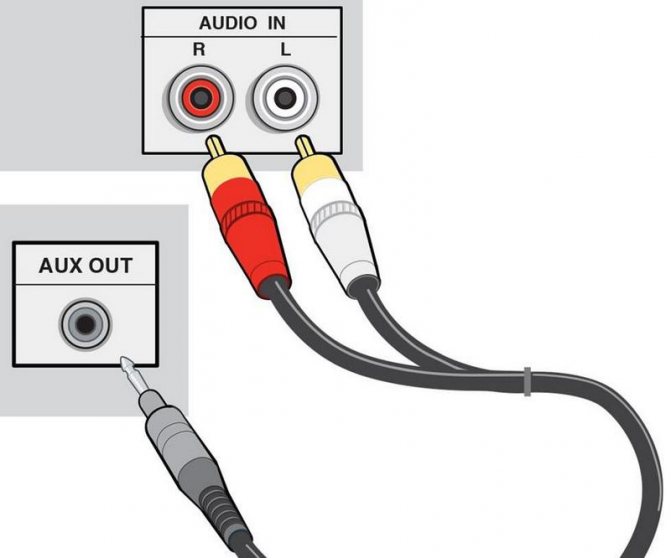
Du kan synkronisere fjernsynsutstyr og en mobiltelefon på andre måter, for eksempel med tulipaner – en komposittkabel som ble aktivt brukt tidlig på 2000-tallet. Med denne ledningen kan du i dag koble din iPhone til TV-en. Du må imidlertid forstå at visning av videoer og bilder med høy oppløsning ikke vil fungere.
Du kan koble fra en smarttelefon til en TV ved hjelp av en komposittkabel ved å bruke flere typer adaptere samtidig. Hvilken adapter foretrekker du? Det er opp til deg å bestemme. Mye avhenger av iPhone-modellen.
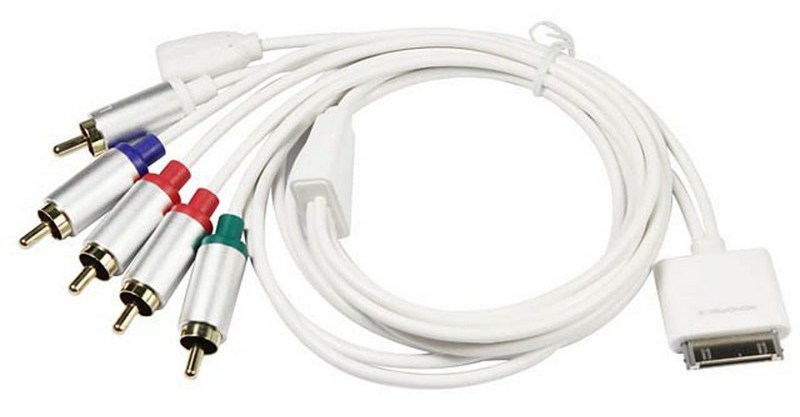
Kompositt AV-kabel - 3 plugger (tulipaner) og en USB-inngang. Passer for iPhone 4s og eldre smarttelefoner fra Apple.x
Komponent AV-kabel - ligner litt på en komposittkabel. Hovedforskjellen ligger i tilstedeværelsen av plugger for bildesynkronisering og forbedring av kvaliteten på kringkastingsbildet. Passer også for iPhone 3, 4, 4s.
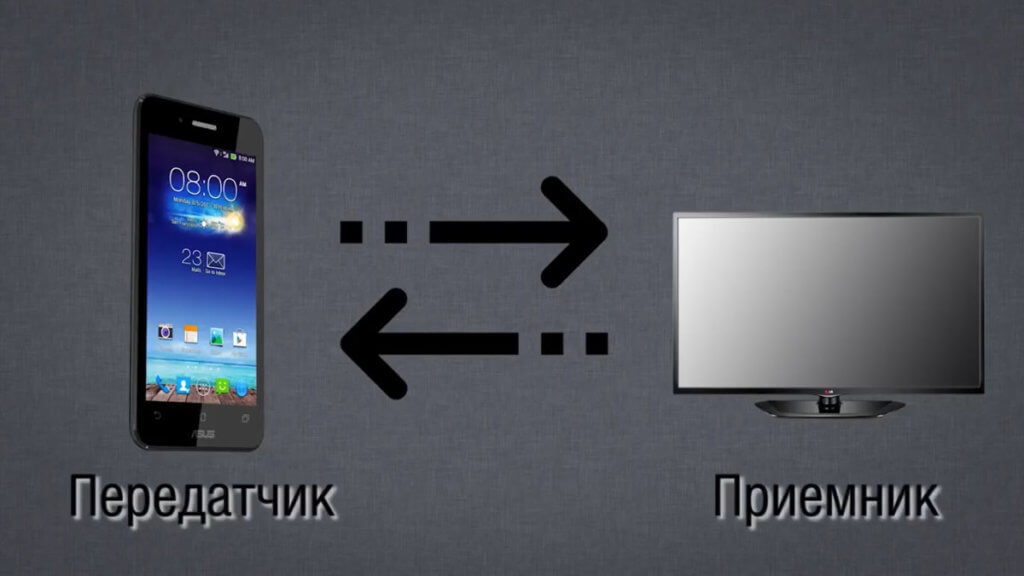


Lightning VGA-adapter - brukes til å koble til nye modeller - 5, 5s. Hovedfunksjonen er tilstedeværelsen av en 15-pinners analog kontakt for VGA-kabelen.
Å koble en iPhone til en TV er en enkel prosedyre som hver bruker kan håndtere. Det er nok bare å koble til kontaktene med en kabel; i noen situasjoner brukes ekstra adaptere som fungerer som adaptere. Du trenger ingen spesiell programvare for å koble til iPhone.
Ytterligere programvarekonfigurasjon utføres heller ikke. Du trenger bare å åpne hovedmenyen på TV-en og velge signalkilden.
Gjennom Miracast-teknologi
Tenk på tilkoblingen ved å bruke LG TV som et eksempel.
- Vi går til "Meny" på TV-en, så finner vi "Connection Manager" der og velger "Smartphone" eller "Nettbrett" i den generelle listen. Nå må du velge fanen Skjermdeling. Så snart du klikker, vil du se inskripsjonen Miracast. Klikk på "Start"-fanen. Det er det, oppsettet på TV-en er over.
- La oss gå videre til å aktivere teknologien på smarttelefonen din. Vi går til "Innstillinger" og der ser vi etter elementet "Mer". Det vil være et WiDi-element. Vi klikker på den. Du vil se TV-en din i listen. Klikk på den og vent til enheten kobles til. Når sammenkoblingen er etablert, vil du se dupliseringen av smarttelefonen på skjermen, og du vil kunne starte spill, applikasjoner, få tilgang til Internett, etc.
Her kan du også koble til en gamepad, for eksempel, eller et tastatur, og gjøre Android-smarttelefonen om til en fullverdig datamaskin.



