

- Gjør-det-selv Wi-Fi-forsterker
- Fokusvedlegg for Wi-Fi-ruter
- Vi lager en Wi-Fi-signalforsterker med egne hender
- Hvordan lage en repeater fra en ruter
- Hvordan lage en repeater fra en ruter
- Hvorfor fungerer ikke repeateren?
- Wi-Fi-forlenger
- Ølboksforsterker
- Forsterkere
- Kontrollerer driften av repeater-ruteren og tilbakestiller innstillingene
- Hastighetstesting via repeater
- Nettverksinnstilling via PC
- Hvordan TP-Link WiFi-ruteren fungerer i WDS-bromodus
- Hvor skal du plassere repeateren
- Slå på og koble til enheten
- Hvordan koble til en forsterker?
- Hvorfor deaktivere WPS
- Hjelpsomme hint
- Sette opp mottakeren på en bærbar PC eller datamaskin
- Hjemmelagde antenner
- Ruterbytte
- Anbefalinger
- Wi-Fi signalforsterkere
- Koble til kinesiske repeatere
- Lage Wi-Fi-signalforsterkere med egne hender
- Applikasjoner på Android OS for å gjøre smarttelefonen om til en repeater
- FQRouter
- NetShare
- Nettoandel (med et mellomrom i stavemåten)
- Generelt oppsettskjema
- Tilleggsinnstillinger
Gjør-det-selv Wi-Fi-forsterker
Hvis du ønsker det, kan du lage en Wi-Fi-forsterker selv fra improviserte midler, og dermed spare penger. Det er imidlertid verdt å merke seg at fordelene med slike "hjemmelagde produkter" er ganske tvilsomme, og risikoen for å gjøre ruteren ubrukelig er veldig høy.Nedenfor vil vi se på designene til retningssignalforsterkende dyser som lar deg forsterke Wi-Fi-signalet uten å risikere "helsen" til ruteren din.
Fokusvedlegg for Wi-Fi-ruter
Wi-Fi-rutersignalet forplanter seg i et sirkulært mønster - når det beveger seg bort fra kilden, forringes det, og når det går utover den pålitelige mottakssonen, begynner det å bryte av. Om nødvendig kan signalet fokuseres og sendes i riktig retning, der dekningen til ruteren ikke er nok. For å lage en fokuseringsdyse trenger du kobbertråd med en diameter på 0,8 til 1 mm og et stykke plast eller tykk papp.
Monteringen av dysen utføres i følgende sekvens:
En slik dyse gir opptil 10 dB forsterkning, mens diagrammet får en retningsform, det vil si at Wi-Fi-signalet sendes stabilt for det meste bare i én retning.
Vi lager en Wi-Fi-signalforsterker med egne hender
Det er mange håndarbeidere som har laget forsterkere på egenhånd. La oss se på de vanligste og arbeidsalternativene. Du kan lage slike Wi-Fi-signalforsterkere med egne hender på bare 10 minutter fra improviserte materialer.
Det aller første og enkleste alternativet er å bruke en plateboks. Den har den perfekte radiusen for vårt formål. Så vi tar CD-BOXEN og kutter av spiret, men ikke helt. Det er nødvendig å forlate ca 18 mm. Nå, med en fil på spiret, lager vi små utskjæringer for festing.
Det neste trinnet er å lage kobberfirkanter. Vi ser etter en ledning på 25 centimeter og lager to firkanter av den ved å bøye endene. Disse kobberstrukturene er analoge med antennen, vi fester dem på spiret til plateboksen vår og limer dem.
Endene av antennen må loddes sammen og loddes til koaksialkabelen som fører til modemet vårt.Nederst i dette oppsettet, plasser en CD som vil fungere som en reflektor her.
Hvordan lage en repeater fra en ruter
Etter å ha konfigurert enheten riktig, vil eieren kunne bruke ruteren i. Noen rutermodeller har en modusbryterknapp, som i stor grad letter overgangsprosessen. I fravær av en slik endring skjer i Internett-menyen. Tilstedeværelsen av en andre ruter lar deg lage en repeater uavhengig.
Dette problemet kan løses ved å endre signaloverføringskanalen på hovedsenderen. Etter at du har gjort endringer, må du lagre de nye innstillingene. Etter å ha fullført alle trinnene, opprettes en bro mellom de to enhetene ved hjelp av en ledning. Disse enkle operasjonene lar deg raskt lage en trådløs repeater fra en gammel ruter.
Hvordan lage en repeater fra en ruter
Repeater-modusen er mest vellykket implementert i Zyxel- og Asus-rutere. Alt er veldig enkelt å konfigurere gjennom webgrensesnittet og fungerer feilfritt.
For å gjøre ruteren om til en repeater, må du endre driftsmodusen. For noen enheter, for eksempel Zyxel Keenetic Lite III, endres driftsmodusen med en bryter på bakpanelet. I dette tilfellet trenger du bare å velge "Forsterker" eller "Repeater" -modus. Hvis det ikke finnes en slik bryter, endrer vi driftsmodus via nettgrensesnittet.
Vi legger inn adressen til ruteren din (vanligvis 192.168.0.1 eller 192.168.1.1) og brukernavn og passord i nettleseren. Hvis du ikke har endret standardinnstillingene, finner du informasjon om disse parameterne på klistremerket nederst på ruteren. Hvis du har noen problemer på dette stadiet, sjekk dokumentasjonen for enheten din eller se etter en bruksanvisning på Internett.
Vi antar at du har logget på nettgrensesnittet. Nå må vi finne menyelementet vi trenger.
I Zyxel-rutere må du gå til "System"-fanen og velge "Mode" -elementet der. Her setter vi et hake i elementet "Forsterker - Wi-Fi-soneutvidelse", lagrer innstillingene og starter enheten på nytt.

Alt, det er gjort. Imidlertid er det ett "men".
Etter å ha aktivert repeater-modus, vil du ikke kunne logge på ruterens nettgrensesnitt på 192.168.0.1. Nettgrensesnittet vil ikke være tilgjengelig via Wi-Fi eller kabel. Fordi repeateren mottar en IP-adresse fra hovedruteren som distribuerer Internett, og denne adressen er forskjellig fra standardadressen.
For å finne det ut, må du gå til hovedruteren og se listen over enheter som er koblet til den. Blant dem vil være gjentakeren din. Her kan du også se dens IP og, om nødvendig, angi innstillingene.
Så repeater-modusen er aktivert. Det er bare én ting igjen - å koble repeateren til hovedruteren som distribuerer Internett i leiligheten din.
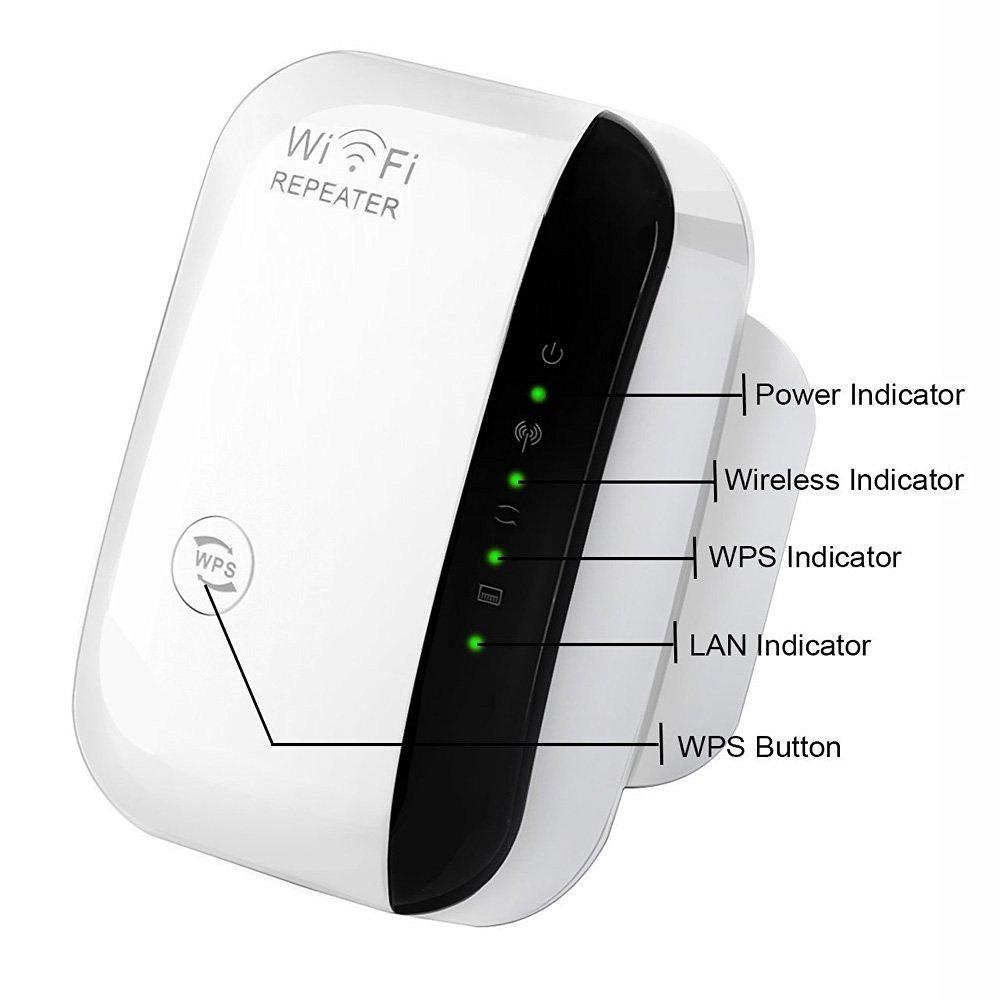
For å gjøre dette, trykk på WPS-knappen på hovedruteren og på repeaterruteren. Den er tilgjengelig på nesten alle moderne rutere. Hvis den ikke er der, kan WPS-modus aktiveres i enhetens nettgrensesnitt.
Etter å ha trykket på knappene, må du vente litt. Wi-Fi-indikatoren vil blinke en stund til en tilkobling er opprettet. Indikatoren for Internett-tilkobling (WAN) skal lyse på repeateren. Åpne listen over tilgjengelige nettverk på den bærbare datamaskinen eller smarttelefonen og kontroller signalkvaliteten.
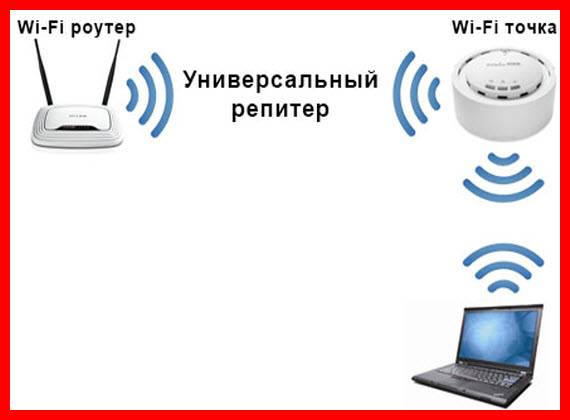
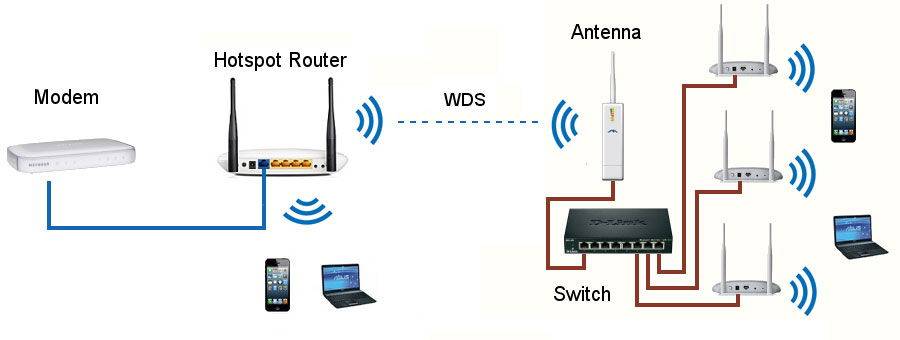


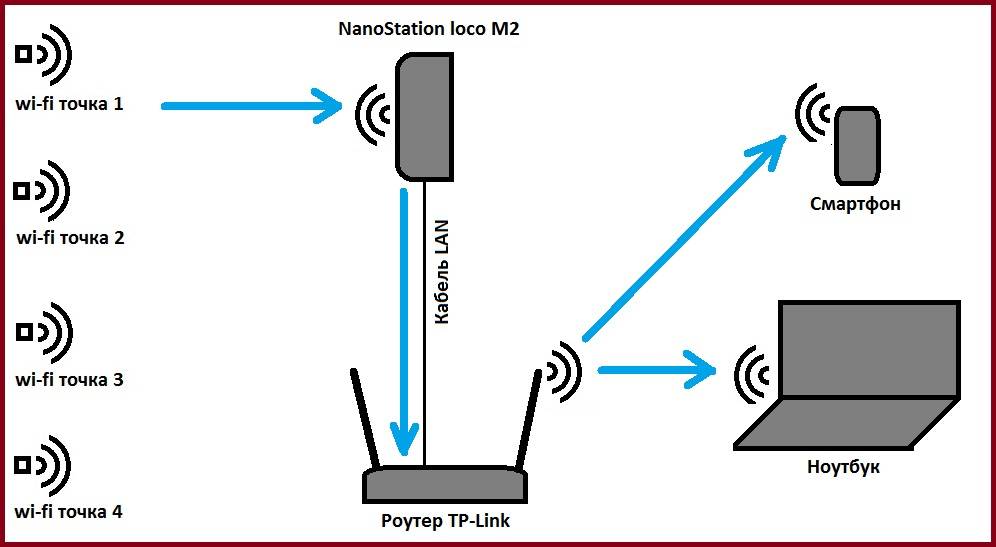

På Asus-rutere gjøres oppsettet på samme måte. I innstillingene finner du fanen "Administrasjon", og i den - elementet "Operasjonsmodus". Velg "Repeater Mode" og klikk "Lagre". Dette vil åpne en liste over tilgjengelige trådløse nettverk. Velg den du ønsker og skriv inn passordet. Repeateren vil koble til nettverket.
Hvis du vil deaktivere repeater-modusen, kan du gjøre det på samme sted, i driftsmodusinnstillingene. Selvfølgelig, etter å ha funnet ut den nye IP-en til enheten din. Hvis denne metoden ikke løser problemet, kan du alltid bruke den velprøvde metoden - tilbakestill ruteren til fabrikkinnstillingene ved å bruke knappen på bakpanelet.
Hvorfor fungerer ikke repeateren?
I tilfeller med organisering av et trådløst Internett-nettverk med to rutere, kan det oppstå et problem i driften av ruteren i repeater-modus. Hvis han ikke vil kopiere og overføre Internett-signalet, må du følge disse trinnene:
- Sjekk IP-adresser for konflikt. Endre IP-adressen til ruteren som opererer i repeater-modus.
- Kontroller signaloverføringskanalen. Det må samsvare på begge enhetene. Du kan løse problemet ved å velge en annen kanal.
- Sjekk at WPS- og DHCP-alternativene er deaktivert på utvideren.
- Sørg for at krypteringstypene stemmer overens, samt at det angitte brukerpassordet er korrekt.
Hvis utførelse av disse trinnene ikke fører til ønsket resultat, må du tilbakestille innstillingene, og også sjekke kompatibiliteten til enhetene. Det kan oppstå en konflikt mellom ulike modeller av rutere, noe som hindrer riktig organisering av det trådløse nettverket. I mangel av skikkelig erfaring på dette området, kan du kontakte produsenten av ruteren. Og det er best å ringe en profesjonell veiviser som vil organisere og konfigurere det trådløse Wi-Fi-nettverket på riktig måte. Alle tilbydere som leverer et signal til abonnenter har en slik spesialist.
Wi-Fi-forlenger
Viktig! Det er veldig enkelt å skade en Wi-Fi-kabel.
Det anbefales å håndtere det med forsiktighet
Når det gjelder skjøteledninger, i motsetning til forsterkerne presentert ovenfor, fungerer de på en litt annen måte. For å gjøre det lettere å lære og forstå hvordan de fungerer, bør du vite at de ikke krever en spesiell Wi-Fi-kabel som sådan. Det brukes oftest i forsterkere.
Skjøteledningen er i stand til å fungere mye mer elegant og enkelt. I et spesielt tilfelle sender enheten et godt signal fra en del av rommet til en annen, men den bør ikke være plassert direkte i området for ruterens maksimale effektive rekkevidde. Prinsippet er fundamentalt forskjellig fra antennemetoden.
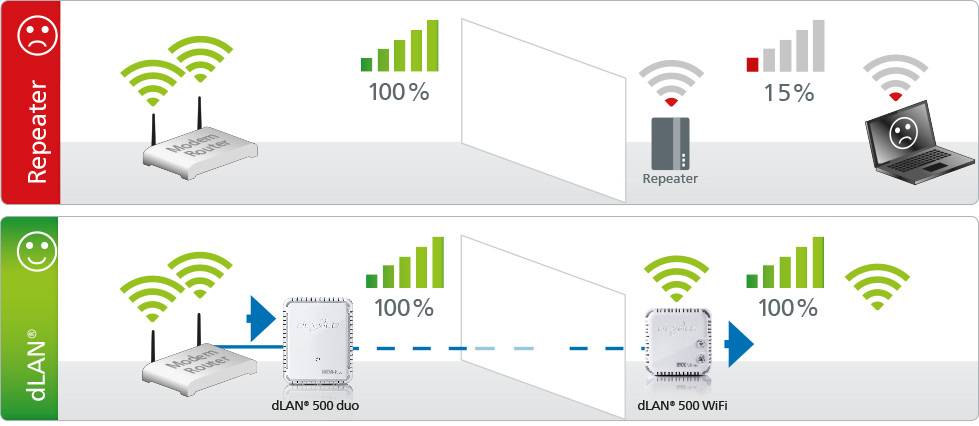
Skjøteledninger i arbeidet deres bruker kun elektriske ledninger som brukes i en bygning eller struktur. Disse ledningene overfører signalet fra det distribuerende Wi-Fi-utstyret. I dette tilfellet må du manuelt koble en del av skjøteledningen til en stikkontakt i nærheten av ruteren, og den andre til stedet der du vil forbedre tilkoblingskvaliteten. Det vil si på et sted hvor brukeren planlegger å engasjere seg i arbeid eller underholdning på Internett. I tillegg kan du koble til hvilken som helst enhet direkte ved hjelp av Ethernet-porten.
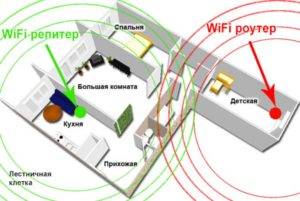
Som det fremgår av diagrammet, må en del av skjøteledningen kobles til barnerommet i nærheten av ruteren, og den andre - i stikkontakten på kjøkkenet, hvor brukeren bruker mye tid på det globale nettverket.
Merk! Men som alle andre enheter har skjøteledningen negative egenskaper. Den mest bemerkelsesverdige blant dem er det lave nivået av signalpålitelighet og stabilitet.
Du kan ha en videochatsamtale i høy hastighet, og etter noen sekunder kan forbindelsen kobles fra, noe som er skuffende.
Ølboksforsterker
I dette tilfellet vil vi ikke fokusere så mye på forsterkeren som på signalreflektoren. Prinsippet for følgende design er basert på å konsentrere mottaks-/sendesignalet i en bestemt retning. Det vil si at for å få et sterkere signal, må antennen rettes til et sted der wi-fi-signalet er svakt.
Så finn først en jernboks av hvilken som helst størrelse, skjær av bunnen og nesten helt toppen. Men ikke kutt den øvre delen til enden, la et lite feste stå på siden av hullet. Antennen til ruteren vil gå inn i dette hullet.
Så vi får en sylinder som må skjæres langs, rett overfor hullet i toppen av boksen. Så vi fikk en jevn oval overflate som perfekt reflekterer bølgene. Sett hele denne strukturen på antennen til ruteren og vri den i retningen der du trenger å forsterke wi-fi-signalet.
Det skal bemerkes at effektiviteten til denne metoden er noe lavere sammenlignet med den forrige. I dette tilfellet forsterker vi ikke signalet på noen måte, men konsentrerer det bare i én retning. Den vil mest sannsynlig bli svakere andre steder i rommet.
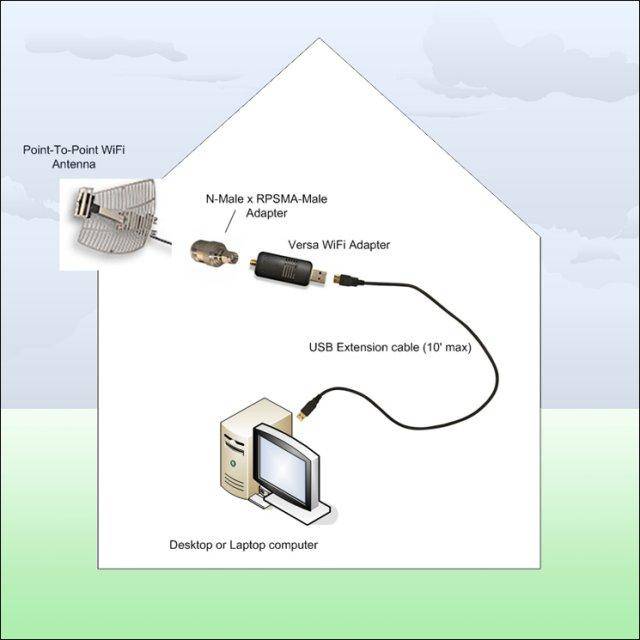


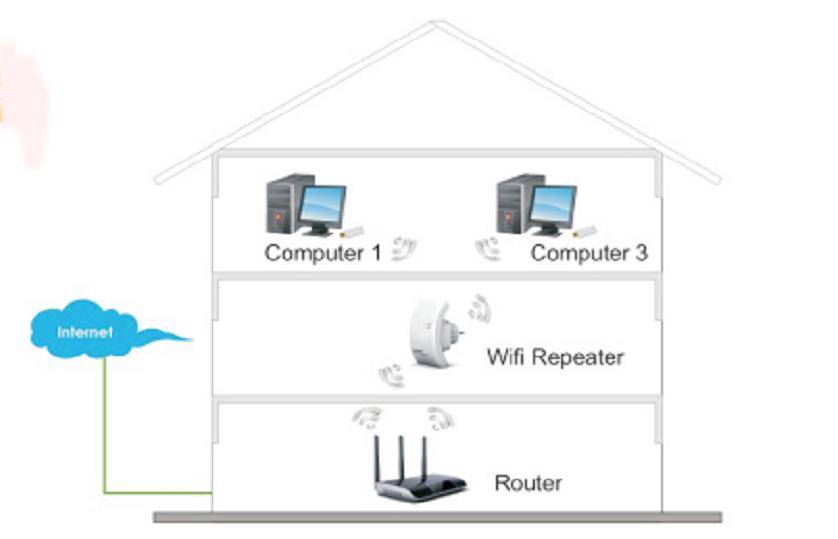
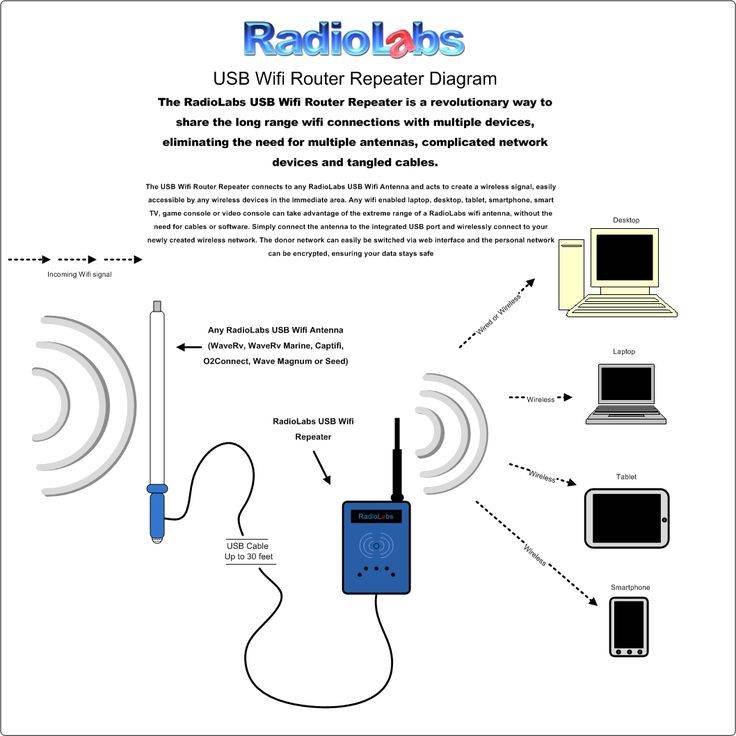

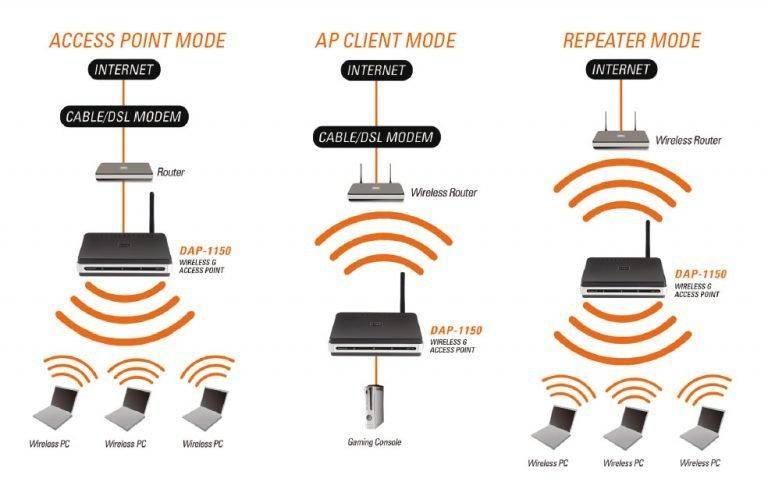


Forsterkere
Det er to måter å øke Wi-Fi-signalet på. ruter eller modem - programvare og maskinvare.
Du kan starte med maskinvare, siden de regnes som de mest effektive måtene. Disse inkluderer følgende utstyr, som har muligheten til å forlenge og forbedre signalet med bedre oppfanging uten å forstyrre system- og programvareinnstillinger:
- Repeatere;
- Antenner;
- Reflekser;
- Rutere.
Viktig! Prinsippet for driften av det listede utstyret er å påvirke elektromagnetiske bølger, som faktisk forbedrer og forsterker det mottatte signalet.Det finnes spesielle forsterkere som kobles direkte til et strømuttak eller via en USB-kabel til en ruter.
Hvilken som skal velges er opp til brukeren å avgjøre.
Det finnes spesielle forsterkere som kobles direkte til et strømuttak eller via en USB-kabel til en ruter. Hvilken som skal velges er opp til brukeren å avgjøre.
Den positive siden av maskinvareutstyr for å forbedre signalet er muligheten til å øke hastigheten på Internett for alle enheter som er koblet til hjemmenettverket.
Når det gjelder den første metoden, programvare, er det i dag ikke noe program som man virkelig kan forbedre kvaliteten på det mottatte signalet på telefonen med. Det er spesielle applikasjoner som lar deg kontrollere kvaliteten på kommunikasjonen, det vil si at de direkte overfører data til brukeren om nivået på det mottatte signalet. Det vil si at med deres hjelp kan du velge et sted med det beste kommunikasjonsnivået. Noen programmer kan automatisk bytte til en stasjon med en bedre informasjonshastighet. På dette er mulighetene for slike programvaremetoder uttømt.
For å velge den beste Internett-signalforsterkeren for telefonen, nettbrettet eller en hvilken som helst annen enhet hjemme, må du kjenne til de viktigste forskjellene og typene utstyr som presenteres. Slike enheter kan være eksterne og interne, aktive og passive, ha repeatere eller rett og slett en antenne koblet direkte til ruteren.
Alle forsterkere i henhold til deres parametere og egenskaper er delt inn i følgende to typer:
- Aktiv. Slike enheter fungerer ved hjelp av en signalforsterkningsmetode som bruker forsterkerutstyr (repeatere, forsterkere, repeatere og andre).
- Passiv.Denne typen er en måte å forsterke kommunikasjonssignalet på, der det ikke er noen aktiv forsterkerenhet (basert på bruk av ulike typer antenner og en passiv repeater).
Kontrollerer driften av repeater-ruteren og tilbakestiller innstillingene
For å teste en ruter som fungerer i Internett-signalrepeater-modus, anbefaler eksperter å bruke programvare utviklet spesielt for slike formål. For øyeblikket regnes wi-fi Analyzer som det mest populære analyseprogrammet. Den har en intuitiv meny, enkel betjening og et sett med diagrammer av høy kvalitet. Slike fordeler lar nesten alle eiere av rutere bruke slik programvare.
I tilfeller med å bygge et trådløst nettverk med to rutere, kan det være nødvendig å tilbakestille innstillingene. For å gjøre dette, følg disse trinnene:
- Gå til hovedmenyen til Systemverktøy-enheten.
- Gå til delen for systemverktøy.
- Finn fabrikkinnstillinger.
- Utfør en tilbakestilling med den tilsvarende knappen.
Hvis det ikke er mulig å åpne hovedinnstillingsmenyen, gis en mekanisk sikkerhetskopi ved hjelp av en forsenket knapp på bakpanelet av ruteren. For å trykke, velg en tynn gjenstand og hold i denne posisjonen i minst 10 sekunder.
Hastighetstesting via repeater
Etter introduksjonen av repeatere til det moderne datamarkedet, har brukere et presserende spørsmål om effekten av disse enhetene på hastigheten til Internett. For å gi det mest komplette og pålitelige svaret på dette emnet, gjennomførte mange eksperter en hel rekke tester ved å bruke AIDA 32 Network Benchmark-programmet, som inkluderte følgende aktiviteter:
- Kontrollerer hastigheten i normal driftsmodus, datamaskinen er koblet til ruteren, det er ingen signalrepeater. Hastigheten var 17 Mbps.
- Datatilkoblingen ble stående i samme form som i den første testen, men det ble lagt til en bærbar datamaskin i nettverket som har tilkobling til en signalrepeater. Hastigheten falt til 12,5 Mbps.
- Den bærbare datamaskinen ble koblet direkte til ruteren, og datamaskinen gjennom repeateren ble enhetene koblet til hverandre ved hjelp av en patch-ledning. Signalet er kjent for sin stabilitet, men hastigheten falt til 8,5 Mbps.
- Den siste testen var å koble en datamaskin og en bærbar PC til en signalrepeater samtidig, mens det ble brukt både kablede og trådløse tilkoblingsmetoder for forsøkets renhet. Signalet er bra, men hastigheten svinger veldig, og endrer stadig verdiene, det høyeste tallet nådde 37 Mbps.
Etter å ha analysert resultatene av testene og sammenlignet dem med hverandre, kan vi konkludere med at tilstedeværelsen av en repeater i nettverket reduserer hastigheten noe, men i noen tilfeller er dette tiltaket berettiget, siden denne enheten forsterker signalet.
Som det fremgår av testresultatene, ble de beste hastighetene for å opprettholde hastigheten registrert når du koblet en datamaskin og bærbar datamaskin til hverandre ved hjelp av en signalrepeater og ekskluderte ruteren fra denne ordningen.
Nettverksinnstilling via PC
Denne metoden anbefales kun å brukes når brukeren ikke har mulighet til å åpne ruterinnstillingene.
Nedenfor er oppsettinstruksjonene:
- Åpne Start-menyen.
- I søkefeltet skriver du inn "Kontrollpanel".
- Deretter skriver du inn "Nettverks- og delingssenter" i søkefeltet i øvre høyre hjørne.Denne fanen kan også bli funnet uten å søke ved å gå til fanen "Nettverk og Internett". Navnene kan variere avhengig av versjonen av Windows.
- Etter det må du åpne fanen "Endre adapterinnstillinger".
- Velg nettverket hvis innstillinger du vil endre, og dobbeltklikk for å åpne nettverksmenyen.
- Vinduet som åpnes vil gi oppdatert informasjon om statusen til nettverket og dets hovedegenskaper. Klikk deretter på fanen "Egenskaper".
- Vi finner avsnittet "IP versjon 4 (TCP / IPv4)". På hver versjon av Windows kan navnet på denne protokollen variere.
- Deretter dobbeltklikker du for å åpne protokollmenyen og velg elementene "Obtain IP-adresse automatisk" og "Obtain DNS-server address automatisk".
Også, hvis det er andre tilkoblinger, er det nødvendig å konfigurere dem på samme måte.
Hvordan TP-Link WiFi-ruteren fungerer i WDS-bromodus
TP-Link-rutere er et eksempel hvor WDS trådløs brofunksjon er kombinert i én innstilling med repeater (repeater)-modus. Dette kan forårsake forvirring.
I sin reneste form skiller de seg ved at når du bruker ruteren som bare en wifi-repeater, vil den kun forlenge det eksisterende signalet. Du vil se ett enkelt nettverk på telefonene og bærbare datamaskinene overalt i resepsjonsområdet, som om bare én ruter fungerer, bare veldig kraftig.
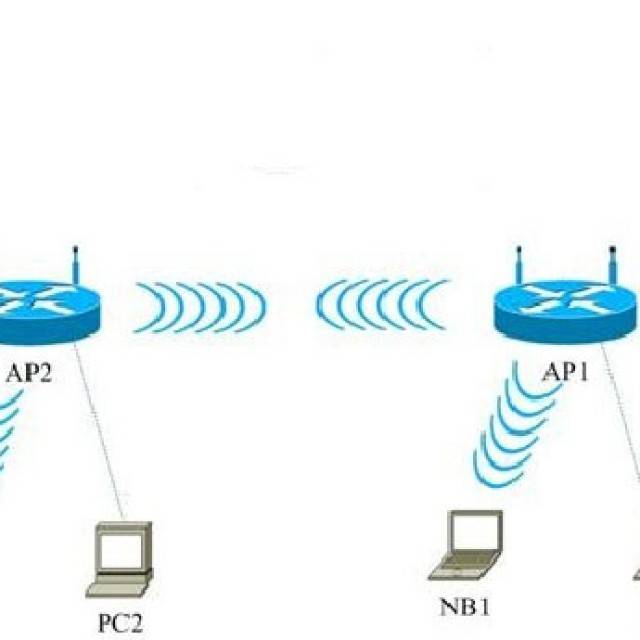
WDS-broen innebærer at den andre ruteren også vil videresende sitt eget trådløse nettverk, som vil ha sin egen SSID, og følgelig sitt eget passord fra den. Samtidig vil disse nettverkene ikke være sammenkoblet på noen måte, bortsett fra felles Internett. Du kan se to tilkoblinger samtidig fra telefonen eller datamaskinen og velge hvilken som helst av dem for å få tilgang til Internett.Men for å jobbe med et lokalt nettverk, må du koble deg til akkurat det som alle andre enheter er koblet til.
I tillegg, i bridge-WDS-modus, er TP-Link i stand til å overføre Internett til en enhet uten WiFi-støtte, det vil si at den fungerer i klientmodus.
I andre modeller er WDS, WISP og Repeater (Extender) delt inn i forskjellige deler av menyen.
Hvor skal du plassere repeateren
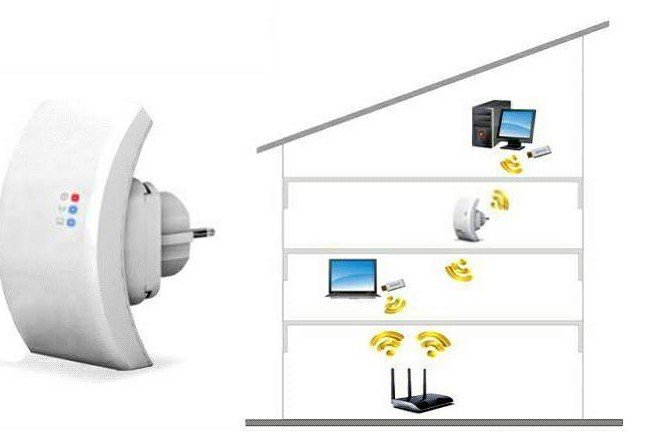
Som allerede nevnt, repeterer repeateren bare, sender det mottatte signalet på nytt, men forbedrer det ikke. Derfor må du plassere en repeater eller ruter i repeatermodus i et stabilt mottaksområde. Hvis du plasserer den der signalet allerede er svakt, vil internettkvaliteten være dårlig.

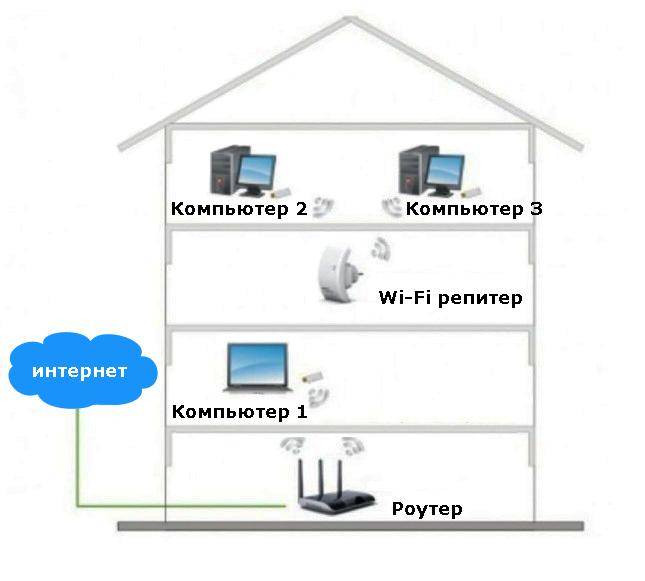
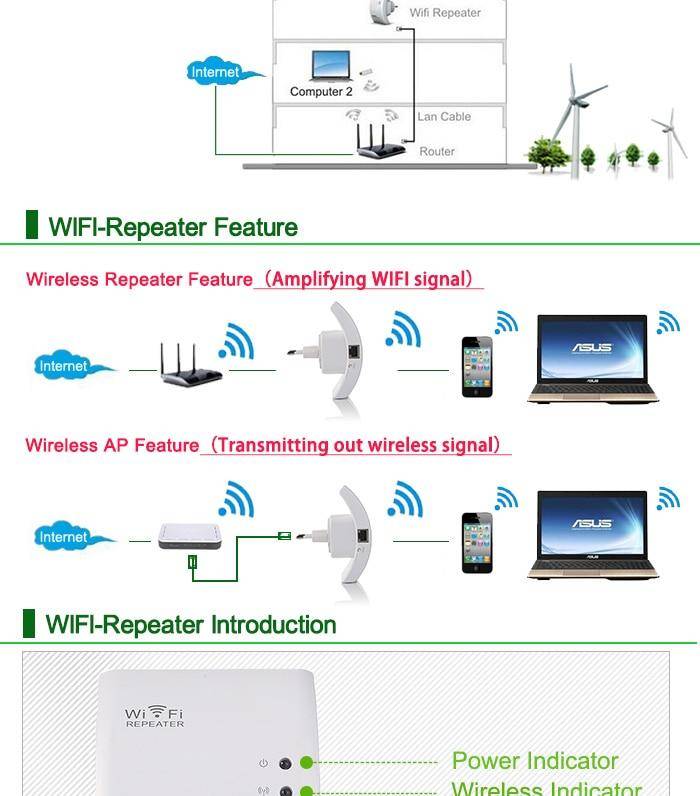


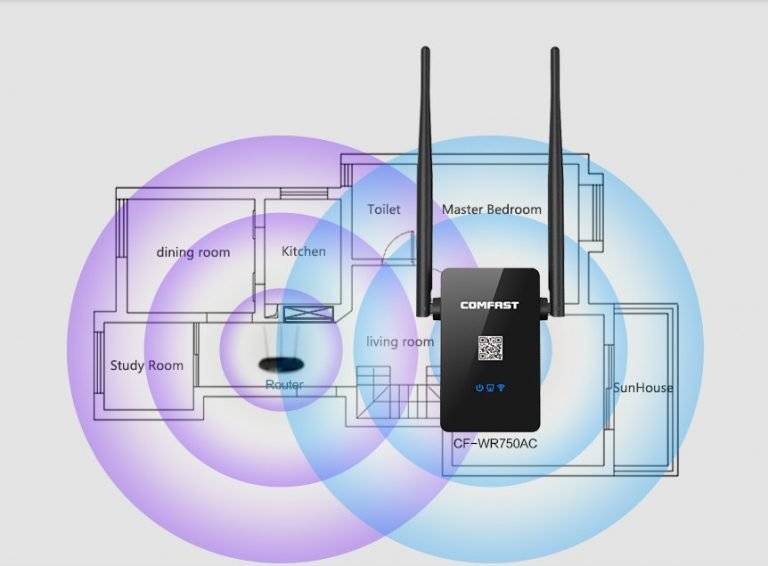
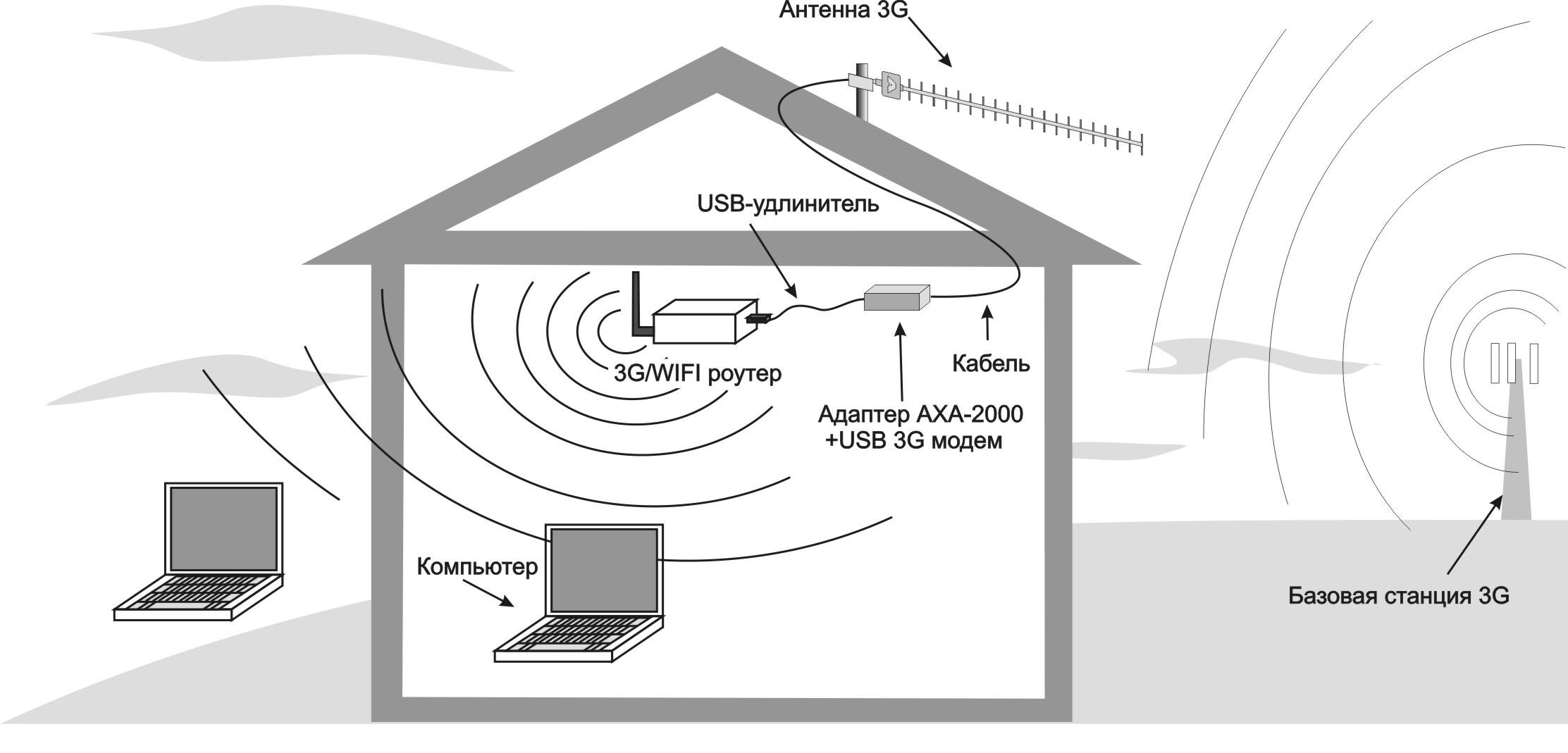
For eksempel, i leiligheten din, er ruteren ved inngangsdøren, i sonen for stabil mottak - kjøkkenet, gangen og det første rommet. Det andre rommet og loggiaen er i den svake mottakssonen, siden de er plassert lengst. I dette tilfellet bør repeateren plasseres så nært det andre rommet som mulig, men alltid i sonen med stabil mottak. For eksempel i det første rommet. Hvis du installerer den direkte i det andre rommet, vil du se at Wi-Fi-signalet er 100 %, men Internett vil fortsatt fungere dårlig.
Applikasjoner som kan brukes til å se Wi-Fi-signalnivået på forskjellige punkter i leiligheten er beskrevet her.
Til slutt er det verdt å merke seg at det er fornuftig å fikle med å sette opp og bruke ruteren som repeater hvis du allerede har en ekstra ruter til rådighet. Hvis det er et spørsmål om å kjøpe en ny enhet, vil det være mer riktig å kjøpe en repeater separat.
Slå på og koble til enheten
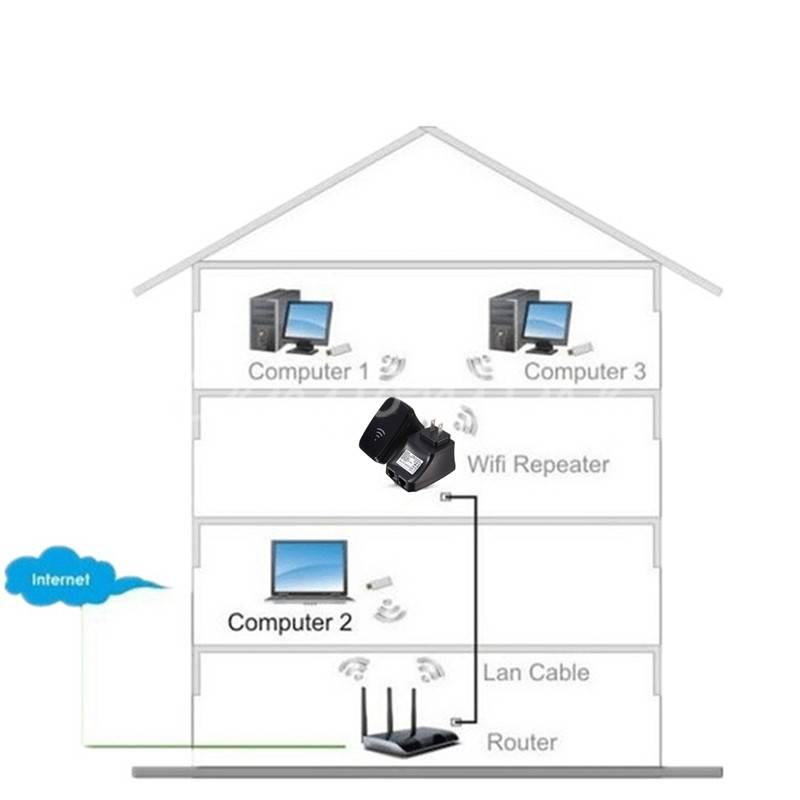
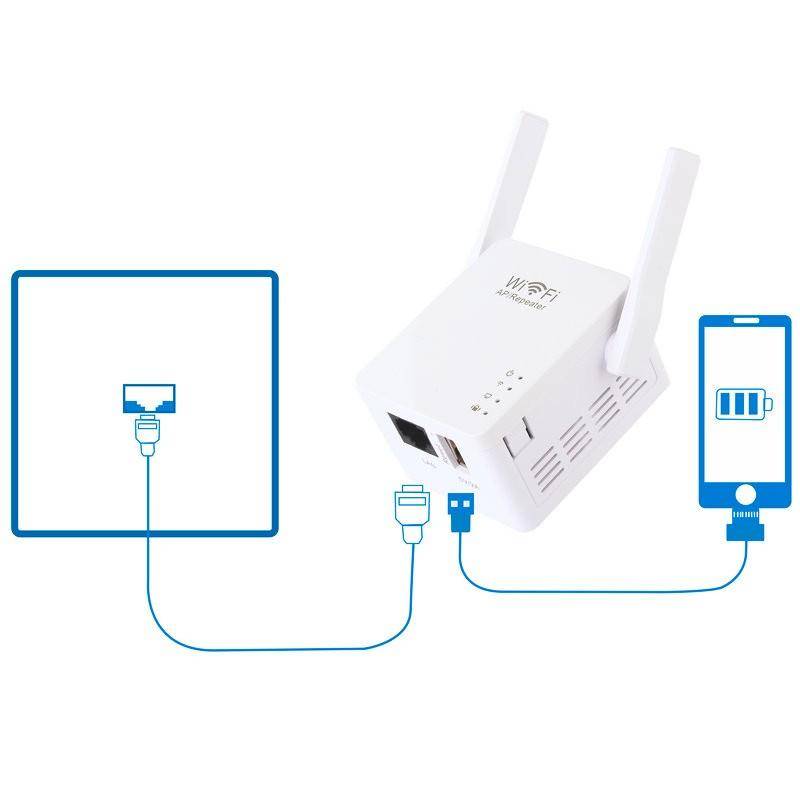
En typisk repeater kobles til en stikkontakt. Strøm-LED-en skal lyse.Tilkoblingen til datamaskinen gjøres trådløst, men oppsett av enheten krever en kablet tilkobling. Det kan være to alternativer her:
- tilkobling via LAN-kabel direkte til ruteren. Denne metoden forutsetter at repeateren selv tar alle nødvendige parametere og begynner å distribuere Wi-Fi.
- koble repeateren til en datamaskin/bærbar PC og manuell konfigurasjon.
På noen modeller er det en strømknapp som du må trykke på
Vær oppmerksom på at ved å bruke en repeater kan du distribuere Internett over en ledning til en bærbar datamaskin eller annen enhet som ikke er utstyrt med en Wi-Fi-modul
Hvordan koble til en forsterker?
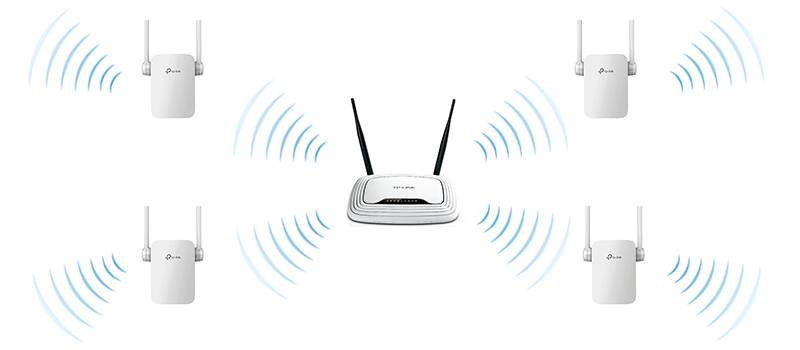
En moderne repeater er en liten enhet som kobles til en stikkontakt og forsterker signalet til ruteren. Settet inkluderer som regel selve WiFi-repeateren, en RJ-45-kabel og en adapter. Det bør også være instruksjoner med instruksjoner om hvordan du konfigurerer WiFi-repeateren riktig. Informasjon gis oftest på engelsk eller et annet språk, noe som skaper en rekke vanskeligheter for brukeren.

Repeateren øker dekningsområdet ved å forsterke signalet, men først må du installere den og "knytte den opp" til ruteren. Å koble til en WiFi-repeater krever ingen spesiell kunnskap og tar noen minutter. Algoritmen er denne:
- installer enheten i en stikkontakt i nærheten av en PC eller bærbar PC (horisontalt eller vertikalt);
- merk at når du slår den på for første gang, lyser indikatoren og signaliserer strømforsyningen;
- vent en stund til enheten "varmes opp";
- koble forsterkeren til ruteren.
Dette fullfører de foreløpige trinnene. For mer informasjon om hvordan du setter opp en Wi-Fi-repeater, vil vi vurdere instruksjonene nedenfor for to alternativer - om WPS-knappen er gitt eller ikke.
Hvorfor deaktivere WPS
Til tross for mange fordeler for uinformerte eiere, reduserer WPS graden av sikkerhet til et trådløst nettverk betydelig. Enhver inntrenger kan hacke seg inn i det lokale Wi-Fi-nettverket, som vil åpne tilgang til en personlig datamaskin, personlig informasjon og informasjon om brukerens betalingskort. For å implementere hacking i dag, kan du finne mange programmer på det globale nettverket. Ved å bruke den store sårbarheten WPS (Wi-Fi Protected Setup) kan enhver nybegynner hacker laste ned et cracking-program og få uhindret tilgang til det valgte nettverket. Dette indikerer behovet for å deaktivere en potensielt farlig funksjon som reduserer sikkerheten til Wi-Fi-dekning.
Hjelpsomme hint
Det finnes andre måter å forsterke signalet på. Kanskje dette er ved hjelp av bærbare innstillinger eller bruk av improviserte midler, selvproduksjon av antennen. Det er virkelig mulig å få en ruter uten antenne hvis du følger enkle regler:
- Sett den høyt.
- Ikke plasser i nærheten av flate metallgjenstander.
- Unngå radioforstyrrelser.
Sette opp mottakeren på en bærbar PC eller datamaskin
Få mennesker tenkte på å bruke hvilke midler for å forsterke Wi-Fi-mottakssignalet på en personlig bærbar PC og om dette i det hele tatt er mulig. Løsningen på problemet, som ingen legger merke til, ligger ofte på overflaten. Brukere setter ofte den bærbare datamaskinen i strømsparingsmodus for å spare batterilevetid. Hjemme er dette ubrukelig, siden det til enhver tid er enkelt å koble bøken til strømnettet, men wi-fi-nettverk "mister" betydelig fra dette, derav det svake signalet. For å styrke den, endre bare strøminnstillingene:
- Åpne "Kontrollpanel".
- Gå til delen "Elektrisk kontroll".
- Velg "Høy ytelse".
Hjemmelagde antenner
Mange vet hvordan de kan øke signalet til en wi-fi-ruter litt med egne hender, uten å ty til standardmidler. Tydelig nok fungerer metodene. Å øke rekkevidden til enheten er mulig på grunn av produksjonen av originale wi-fi repeatere med egne hender. For dette kreves ikke noe spesielt: produksjonsordningen er ganske enkel. Du må ta et stykke folie eller kutte en tom blikkboks, gi dem en buet form og installere dem bak ruteren, helst nær veggen, og skape en retningsbølge. Ved å redusere vinkelen spretter bølgene fra overflaten til den improviserte antennen, signalet forsterkes litt.
Ruterbytte
Faktisk, etter dette, er problemer utelukket, forutsatt at brukerne ikke sparer på kjøp, ellers må de igjen se etter en grunn fra utsiden eller engasjere seg i "håndarbeid". Det er bedre å kjøpe en moderne wi-fi-ruter som støtter drift med en frekvens på 5 GHz, da kan du glemme et svakt signal en gang for alle.
Anbefalinger
Det er noen generelle tips om hvordan du setter opp en ruter i forskjellige moduser, inkludert repeater-modus:
I delen Trådløs sikkerhet - "Sikkerhet" setter du beskyttelsesnivået til det maksimale, det vil si WPA2.
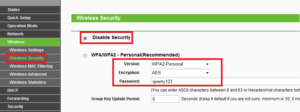
- Etter den første påloggingen til ruteren, er det obligatorisk å endre passordet for å få tilgang til innstillingene til selve enheten. Ikke la en angriper bruke en annens nettverksenhet til personlige formål.
- Passordet er laget basert på følgende enkle krav: minimumslengden er 8 tegn; minst ett siffer - 1,2,3; en stor bokstav - D, F, G; et hvilket som helst spesialtegn - $, *, +. Selve passordet skal ikke inneholde personlig informasjon om brukeren.
- Hvis mulig, er det bedre å bruke en separat enhet som utfører funksjonene til en repeater. Dessverre er dette ikke alltid praktisk, hver bruker bestemmer det mest praktiske alternativet for ham.
Wi-Fi signalforsterkere
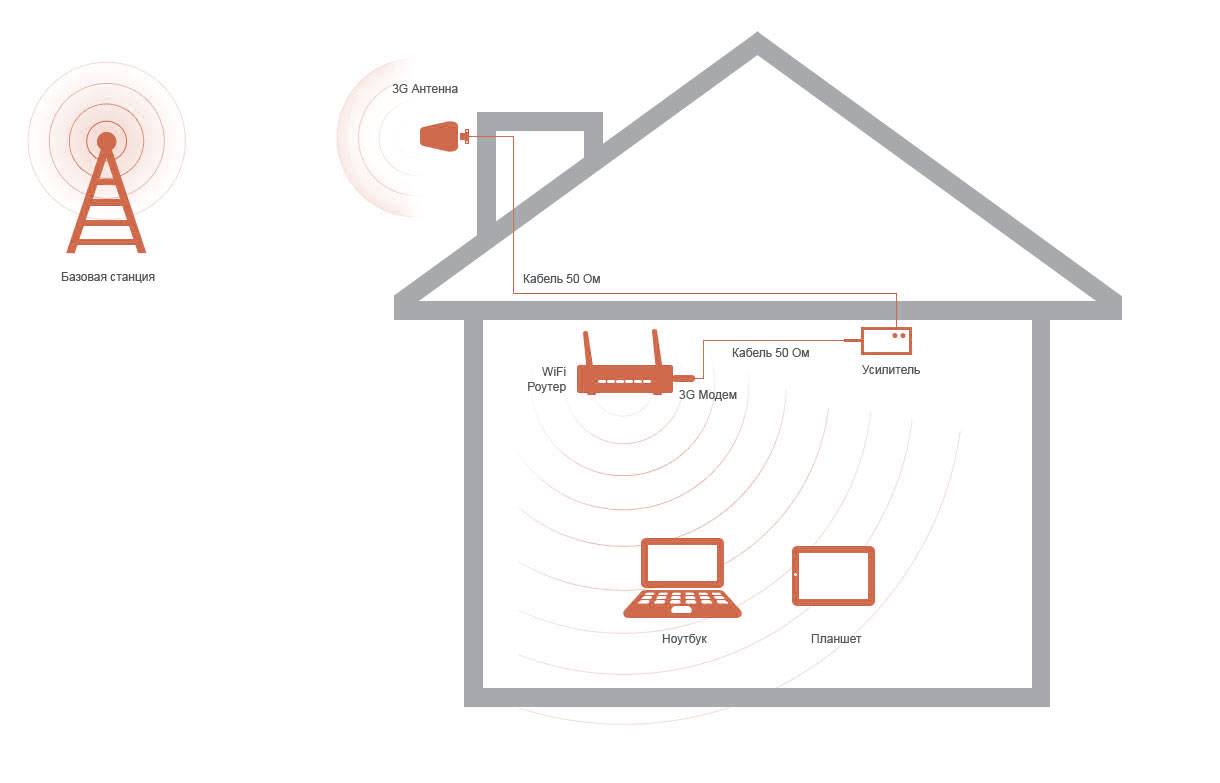
Det er i det minste noen få måter å gjøre Wi-Fi-signalet sterkere på. Det enkleste alternativet er å kjøpe en ferdig forsterker. En slik enhet kan overføre et signal gjennom armerte betongkonstruksjoner og i en avstand på opptil 200 meter. I åpent rom sender slike forsterkere et signal i 2 kilometer. I tillegg kan slike enheter motta et signal over lange avstander. Ved å installere en hjemme (på taket), kan du fange opp til tjue nettverk, og noen av dem kan til og med være uten passord. Som et resultat vil en Wi-Fi-signalforsterker tillate deg å koble til gratis Internett. Dette temaet diskuteres aktivt. Faktisk, noen brukere hvis Wi-Fi ikke engang når døren, fjerner passordet og gjør nettverket sitt tilgjengelig for slike mottakere.
Koble til kinesiske repeatere
Mange brukere kjøper kinesiske forsterkere for å spare penger. Dette reiser spørsmålet om hvordan man setter opp en WiFi-repeater fra Kina slik at den fungerer riktig. Vurder prinsippet om tilkobling ved å bruke eksemplet på en standard forsterker.
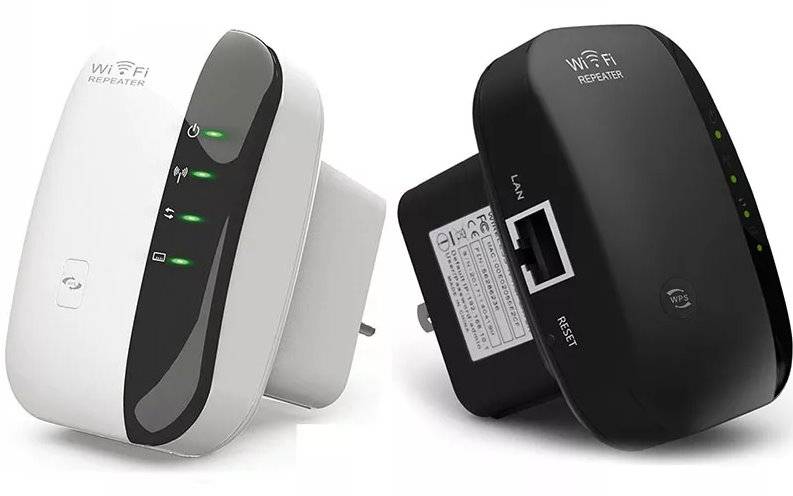
Følg disse trinnene for å koble til:
- Koble produktet til en stikkontakt og vent til driftsindikatoren lyser. Prøv å holde enheten så nær PC-en som mulig.
- Vent til indikatoren lyser hvis enheten kobles til via WiFi. Ellers koble til den med en ledning.
- Når du setter opp en WiFi-repeater fra Kina, må sistnevnte være innenfor rekkevidden til det trådløse hjemmenettverket.Klikk på ikonet og velg Koble til.
- Så snart informasjon om den nye ruteren vises, klikk på lenken for å koble til nettverket.
Etter det vil Internett slå seg av, og et skilt vises i PC-skuffen som indikerer vellykket tilkobling av forsterkeren.
Nå kan du konfigurere den kinesiske WiFi-repeateren. For å gjøre dette, følg disse trinnene:
- Skriv inn nettleseren og skriv inn IP-en til forsterkeren i adressefeltet, som er angitt på selve enheten eller i instruksjonene. Som regel må du spesifisere 192.168.10.1.
- Skriv inn autorisasjonsdataene for å gå inn i kontrollpanelet. Oftest må du spesifisere admin to ganger.
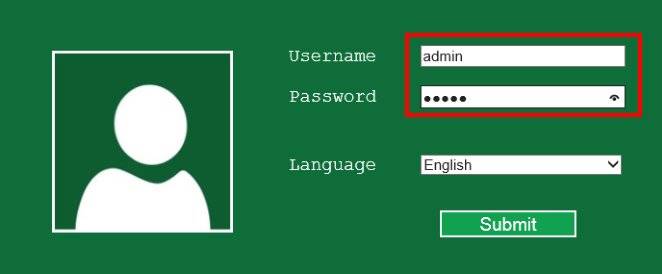
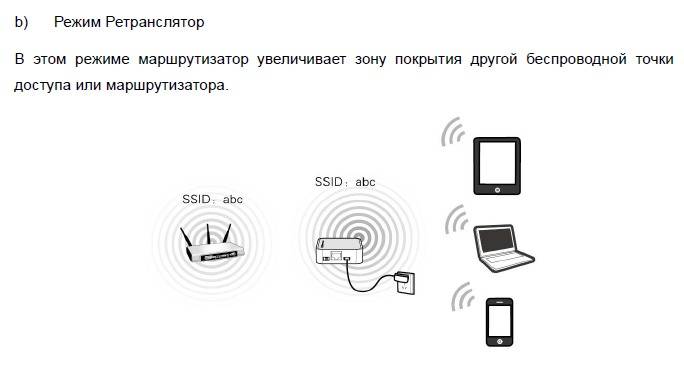
I menyen som vises, angi tilkoblingsmodus i kolonnen Trådløs repeater-modus. Velg Repeater-modus eller AP-modus for henholdsvis WiFi eller kablet tilkobling.



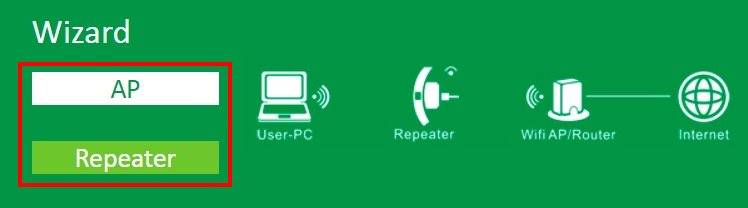
Finn nettverket ditt fra flere foreslåtte alternativer, klikk deretter på det og bekreft valget ditt med Bruk-knappen. Hvis systemet blir bedt om det, skriv inn passordet.
Hvis det nødvendige nettverket ikke er tilgjengelig, klikker du på oppdateringsknappen.
Hvis oppsettet av den kinesiske WiFi-repeateren var vellykket, vises en tilsvarende melding om tilkoblingen. Grensesnittet er ikke lenger nødvendig og kan lukkes. Dette øker signalnivået.
Instruksjonene diskutert ovenfor gjelder situasjonen når WiFi-repeateren må konfigureres fra bunnen av. Situasjonen blir mer komplisert hvis innstillinger allerede er gjort på repeateren og det ikke er mulig å komme inn i grensesnittet. I dette tilfellet må du konfigurere PC-en. For dette:
- Slå på forsterkeren og koble den til PC-en med en kabel.
- Logg på Nettverks- og delingssenteret og naviger til delen Endre adapterinnstillinger.
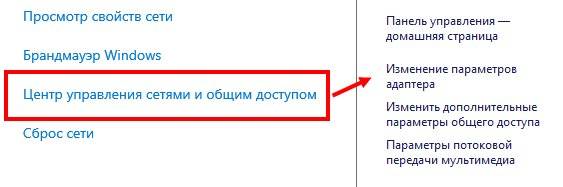
Venstreklikk på det lokale nettverksikonet og gå til egenskapsdelen.
I det nye vinduet velger du TCP/IPv4 og dets innstillinger.
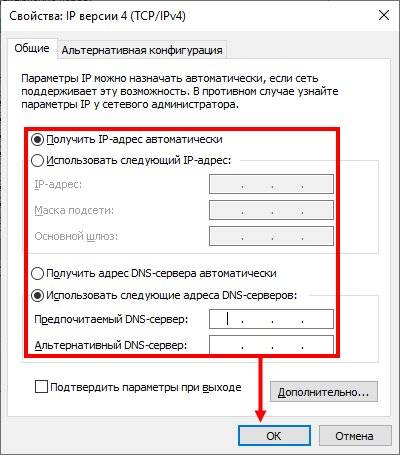
Klikk på avmerkingsboksen "Bruk følgende IP" og skriv inn følgende data - 192.168.1.111, 255.255.255.0 og 192.168.10.1 for henholdsvis IP, maske og gateway.
Etter å ha lagret innstillingene, kan du logge på WiFi-repeateren og bruke nettverket normalt.
Lage Wi-Fi-signalforsterkere med egne hender
Det er et enormt marked for Wi-Fi-forsterkerutstyr i dag, men hvorfor bruke penger når du kan bygge en enhet hjemme for mindre penger, eller kanskje ingenting i det hele tatt?
For å lage en slik forsterkerantenne, må du ta en koaksialkabel, et lite aluminiumsark, en plastmatboks, ledning og et loddejern.
- Vi lager to romber av den eksisterende ledningen, hver side skal være 31 mm lang, og ett av hjørnene på hver rombe skal loddes.
- Etter at rombene er klare, lodder vi de øvre endene sammen slik at vi får en omvendt (opp ned) trekant.
- Vi lodder et lite stykke 5 mm lang tråd i begge nedre ender.
- Vi fester kobberkjernen til koaksialkabelen til det øverste loddepunktet, og metallflettingen til bunnen. Det bør huskes at dårlig vær og nedbør i stor grad kan påvirke ytelsen til antennen, så vi legger enheten i en forseglet plastmatboks.
For å forbedre signalstyrken og dens retningsegenskaper, kan du i tillegg lage en reflekterende folieskjerm.
Det er mange forskjellige grunner til at et nettbrett eller en bærbar datamaskin ikke fanger opp et Wi-Fi-signal godt.Det er ganske mulig at årsaken ligger i selve den bærbare datamaskinen, som ganske enkelt bruker en svak antenne som ikke lar deg bruke Internett i full kraft, men som oftest ligger problemet i selve ruteren. Dette er enkelt å sjekke, for hvis både telefonen, nettbrettet og den bærbare datamaskinen i huset ikke fanger signalet godt, så ligger hele problemet i sendeenheten. Og generelt kan billige rutere med svake antenner ofte ikke "bryte gjennom" en betongvegg. I dette tilfellet gir det noen ganger ingen mening å bli overrasket over et svakt signal. For å fikse situasjonen trenger du en Wi-Fi-forsterker. Du kan lage det selv.
Applikasjoner på Android OS for å gjøre smarttelefonen om til en repeater
Det er for øyeblikket tre tilgjengelige apper som har gode anmeldelser. Deres beskrivelse og instruksjoner om hvordan du lager en WiFi-repeater ut av en telefon ved å bruke de riktige innstillingene er presentert nedenfor.
FQRouter
Denne programvaren må lastes ned som en apk-fil, for eksempel fra nettstedet w3bsit3-dns.com. I skrivende stund var det nødvendig med en versjon av systemet over 4.0 for korrekt drift, og det er også en liste over enheter som applikasjonen kjører på uten problemer i forumtråden. Etter å ha lagret filen på telefonen, må du følge noen få enkle trinn:
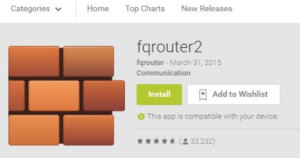
- installer applikasjonen, for dette må du kanskje tillate installasjon av applikasjoner fra eksterne kilder i telefoninnstillingene;
- åpne programgrensesnittet ved å klikke på det tilsvarende ikonet på skrivebordet til smarttelefonen;
- gå til "WiFi Repeater" mykknappen og flytt den til "ON" posisjon;
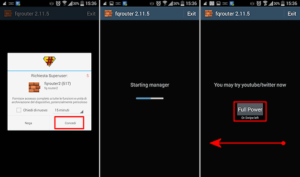
Etter det vil telefonen videresende WiFi-nettverket som er tilgjengelig for den.
Viktig! I de innebygde funksjonene til Android er det et alternativ for å aktivere hotspot-modus.Det må huskes at denne og den beskrevne teknologien har et helt annet operasjonsprinsipp.
Modusen som er tilgjengelig på operativsystemet lar deg distribuere kun mobilt Internett.
NetShare
Dette programmet, takket være hvilket Wi-Fi videresendes gjennom telefonen, er tilgjengelig for installasjon fra Google Play-tjenester, derfor må det først og fremst installeres ved å skrive "NetShare" i søkefeltet, og følg deretter disse trinnene:
- åpne applikasjonen ved å klikke på ønsket ikon;
- aktiver tilkoblingen ved å trykke på radioknappen "START DELING";
- Tre parametere vil vises i grensesnittvinduet:
- SSID er navnet på det nye trådløse nettverket.
- Passord - passordet for det.
- IP-adresse - nettverksadressen til telefonen som fungerer som en ruter.
- Portnummer - nummeret på porten som data overføres gjennom.
Disse verdiene må brukes når du kobler til klienten og konfigurerer proxy-serveren. Det må huskes at etter at telefonen ikke brukes som repeater, må bruken av en proxy-server på enheten slås av, ellers vil den ikke fungere korrekt med andre rutere.




Nettoandel (med et mellomrom i stavemåten)
En analog av det forrige programmet som implementerer en WiFi-repeater for Android fungerer på nøyaktig samme prinsipp.
Forskjell: den har en betalt funksjonalitet, i gratisversjonen distribuerer den Internett i 10 minutter, hvoretter klienten må koble til på nytt. Motivasjonen bak bruken er at denne applikasjonen har en større liste over støttede enheter.
Generelt oppsettskjema
Så poenget er å koble begge enhetene til det samme WI-FI-nettverket. Å sette ruteren til signalrepeater-modus vil variere for modeller fra forskjellige produsenter.Men det er et generelt omtrentlig konfigurasjonsskjema.
For en videoinstruksjon om oppsett av repeatermodus på en TP-LINK-ruter, se følgende video:
Signalutvidelsesskjemaet er gitt ved å bruke eksempelet på en TP-LINK-ruter, siden det inneholder alle de vanligste parametrene for å sette opp en ruter i repeater-modus.
- Vi går inn i webgrensesnittet til ruterinnstillingene, som vil distribuere signalet. For å gjøre dette, skriv inn IP-adressen som er angitt på klistremerket til enheten i adressefeltet til nettleseren.
- I vinduene som vises, skriv inn pålogging og passord, som du finner i dokumentasjonen for enheten, eller også på klistremerket (det er plassert på modemdekselet). Oftest brukes ordet "admin" som pålogging og passord.
- Vi går til delen "Trådløs modus" (det kan kalles "Trådløst nettverk", "Trådløst"), sett parameteren i "Kanal" -linjen (en hvilken som helst digital verdi), husk det angitte nummeret.
- Vi kobler en ruter til datamaskinen, som vil fungere som en repeater. På samme måte går vi til webgrensesnittet.
- I delen "Trådløs modus", merk av i boksen ved siden av parameteren "WDS Mode" (kan kalles "Repeater Mode", "Universal Repeater"). Klikk på "Survey" og velg nettverket ditt.
- I "Kanal"-feltet skriver du inn den numeriske verdien som ble lagt inn i distribusjonsruteren (ligner på punkt 3).
- Etter å ha koblet til ønsket WI-FI-nettverk, skriv inn passordet for tilgang til det, spesifiser om nødvendig typen kryptering.
- Lagre endringene, vent til tilkoblingsprosessen er fullført. Begge enhetene etter å ha fullført alle innstillingene, er det bedre å starte på nytt.
Tilleggsinnstillinger
Hvis du vil at TP-Link skal distribuere et nettverk med et annet navn og passord, er det bare å endre disse innstillingene i delen "Trådløs modus" - "Avansert nettverk".Der kan du endre navnet (SSID) på det utvidede nettverket, passord og lagre innstillingene. Jeg anbefaler ikke å endre beskyttelsen til det utvidede nettverket (la WPA-PSK / WPA2-PSK).
Når det gjelder IP- og DHCP-serverinnstillingene, etter å ha byttet ruteren til "Wi-Fi Signal Booster"-modus, blir driftsmodusen "Smart IP (DHCP)" automatisk satt i LAN-nettverksinnstillingene.
I denne modusen konfigurerer TP-Link automatisk de nødvendige parameterne. I dette tilfellet er DHCP-serveren deaktivert, og hovedruteren utsteder IP-adresser. Slik skal det være når du bruker ruteren som repeater.
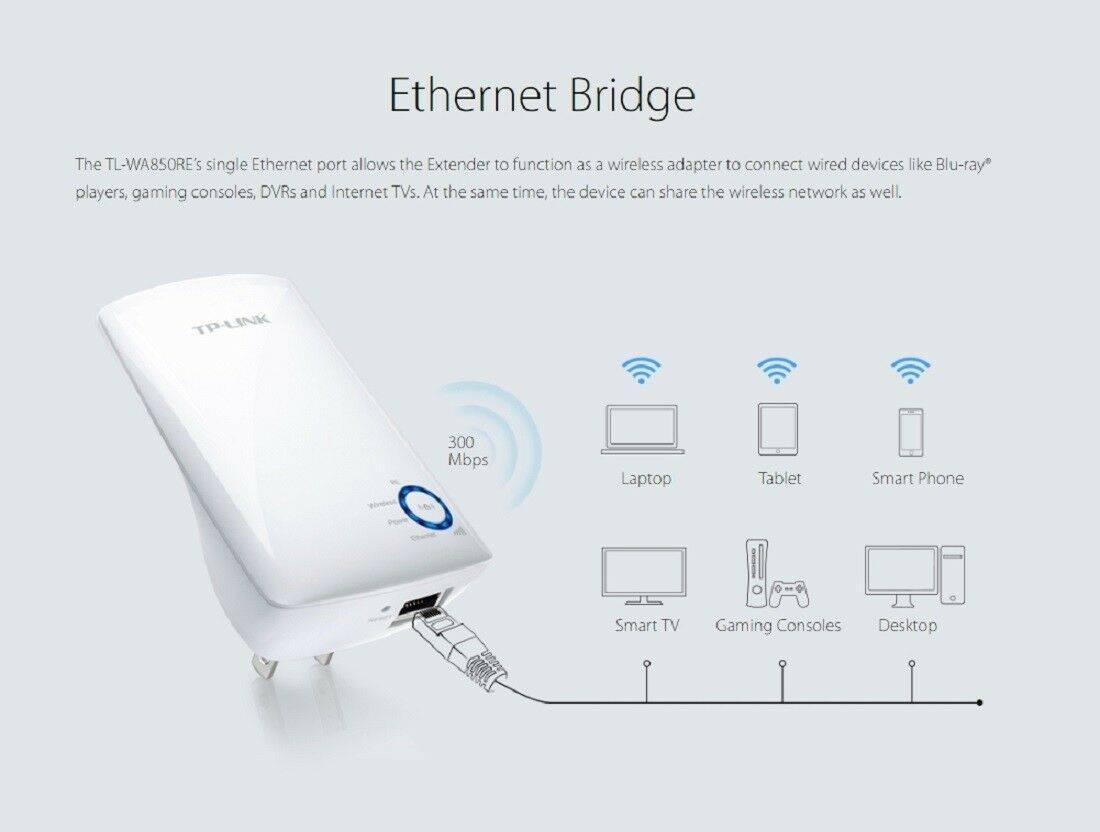
Et viktig poeng: Når du kobler enheter til LAN-porten på ruteren, vil Internett fungere. Dette betyr at i denne modusen kan ruteren også brukes som adapter (Wi-Fi-mottaker) for kablede enheter (PC-er, TV-er, set-top-bokser osv.). Siden det ikke er noen egen "Adapter"-modus på disse ruterne (kanskje ikke ennå).



